Lista de ordem de serviços
1 - Introdução
Mostra a lista de todas as O.S, podendo filtrar por situação, período, ou pesquisar

2 - Filtros
2.1 - Por situação
Quando a situação de uma O.S é alterada, a lista somente mostra a O.S para a situação selecionada. Utilize esse fitro para mostrar somente as O.S para a situação selecionada.

2.2 - Por período
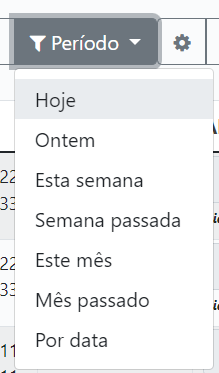
Filtre as O.S por período com base na data de abertura:
- Hoje: Mostra as O.S adicionadas hoje.
- Ontem: Mostra as O.S adicionadas ontem.
- Esta semana: Mostra as O.S adicionadas esta semana.
- Semana passada: Mostra as O.S adicionadas semana passada.
- Este mês: Mostra as O.S adicionadas este mês.
- Mês passado: Mostra as O.S adicionadas mês passado.
- Por data: Mostra as O.S adicionadas por uma data inicial e final (data de abertura ou data de competência).
2.3 - Por campos
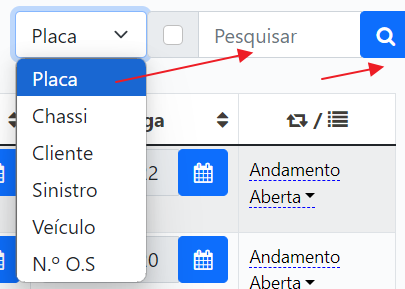
Esse filtro possibilita a busca em determinados campos da O.S, selecione o valor na lista e digite o que deseja pesquisar, ao clicar na opção "incluir somente situação selecionada no filtro" ira pesquisar somente as O.S na situação selecionada item 2.1.
Campos para filtro:
- Placa: Busca O.S pela placa.
- Chassi: Busca O.S pelo chassi.
- Cliente: Busca O.S pelo nome do cliente.
- Sinistro: Busca O.S pelo sinistro.
- Veículo: Busca O.S pelo veículo (Marca/Modelo).
- Número da O.S: Busca pelo Número da O.S.
3 - Opções do menu ações
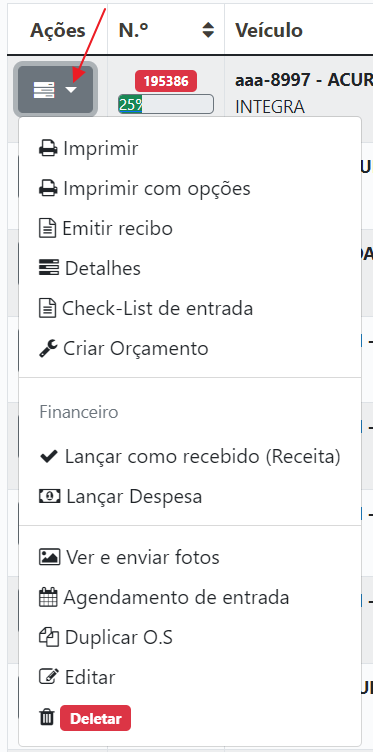
Mostra as ações/opções para uma O.S
- Imprimir: Visualiza e imprime a O.S, possibilita baixar como PDF.
- Imprimir com opções: Visualiza e imprime a O.S, com opções extras, possibilita baixar como PDF.
- Emitir recibo: Emite o recibo de pagamento [Abrir manual]
- Detalhes: Mostra todos os detalhes da O.S.
- Check-List de entrada: Cria um check-list da entrada do veículo.
- Criar orçamento: Cria um orçamento a partir da O.S
- Lançar como recebido (Receita): Faz um lançamento de receita no financeiro e altera a situação da O.S para Recebido.
- Lançar Despesa: Faz um lançamento de despesas na O.S
- Ver e enviar fotos: Suba as fotos dos veículos e também visualize.
- Agendamento de entrada: Marque o dia e hora um veículo vai entrar na oficina [Abrir manual]
- Duplicar O.S: Utilize essa opção para duplicar uma O.S e alterar os dados na nova O.S.
- Editar: Abra a O.S para alterar os dados
- Deletar: Vai deletar permanentemente a O.S, não é possível recuperar depois de deletar.
4 - Andamento e Situação
4.1 - Andamento
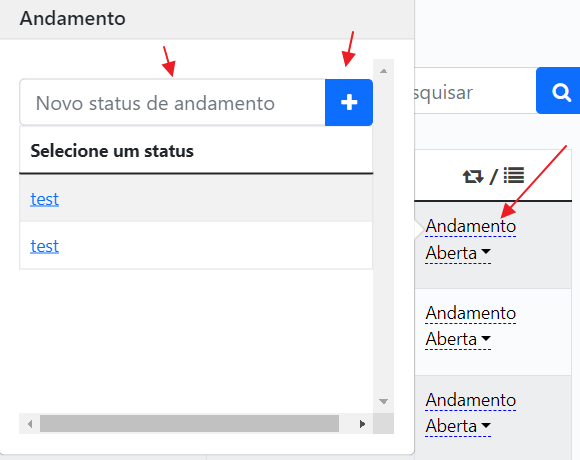
Utilize essa opção para informar o andamento da O.S. Utilizado para controle interno.
4.2 - Situação
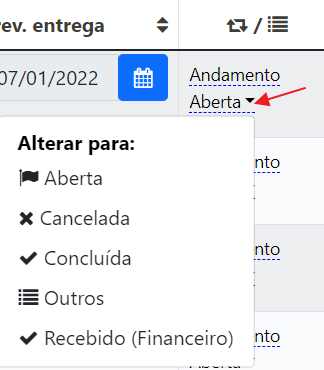
Utilize essa opção para alterar a situação de uma O.S, ao alterar a O.S será somente mostrada para o filtro de situação selecionado. Utilize essa opção para melhorar o fluxo de execução da O.S, por exemplo, quando for concluída, recebido pagamento, mantendo somente as abertas na lista de abertas.
5 - Prioridade e progresso
5.1 - Prioridade
Alrere a prioridade da O.S.

5.2 - Progresso
[Clique aqui para abrir o manual]6 - Relatórios
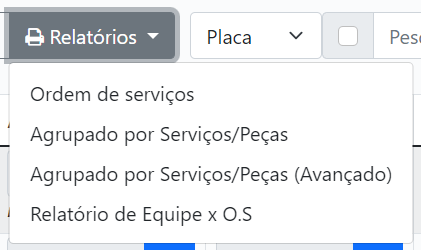
O sistema disponibiliza alguns relatórios para apoio do seu dia-a-dia.
- Ordem de serviços: Relatório para listar as O.S, podendo filtrar por Período, Situação, Tipo de O.S e cliente.
- Agrupado por serviços/peças: Gera relatório agrupado por serviços e/ou peças.
- Agrupado por serviços/peças (Avançado): Gera relatório agrupado por serviços e/ou peças podendo filtrar por Período, Situação, Tipo de O.S e cliente.
- Relatório de Equipe x O.S - Relatório para listar as O.S que um funcionário(a) trabalhou, podendo filtrar por Período, Situação, Tipo de O.S e cliente.