Gerenciar composição na Ordem de Serviço
1. Introdução
Essa funcionalidade tem por objetivo ajudar a gerenciar os materiais e mão de obra utilizados em cada serviço informado na ordem de serviço. Dessa maneira é possível visualizar se o valor cobrado do serviço será o mesmo após adicionar materiais e mão de obra, oferecendo a opção de atualizar o valor do serviço para refletir os reais gastos do mesmo. A opção de gerenciar composições, possibilita carregar os materiais e mão de obra pré-cadastrado para o serviço ou caso não queira carregar, também é possível adicionar/editar/deletar materiais e mão de obra. Quando materiais e mão de obra são adicionados, é possível comparar o valor gasto e o valor cobrado no serviço e também atualizar o valor do serviço para refletir o novo valor.
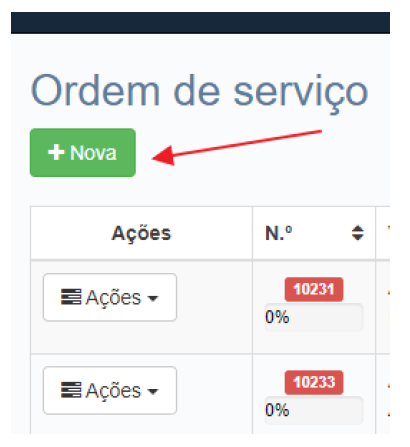
2. Nova ordem de serviço
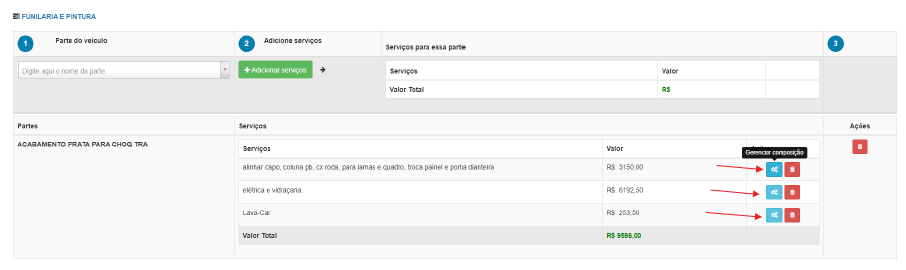
Quando adicionar um serviço um novo ícone para gerenciar composição será mostrado.

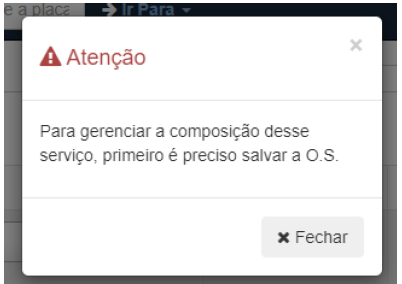
A opção de gerenciar a composição somente estará disponível no modo edição da Ordem de serviço.
Um novo botão foi adicionado, para salvar e continuar editando a ordem de serviço, essa é uma boa opção para quando estiver alterando composições e tenha que salvar valores e continuar na mesma tela ou quando criar uma ordem de serviço e desejar continuar na mesma tela. Caso clique em Salvar os dados serão salvos e redirecionados para a lista de O.S.

3. Gerenciar composições
Abra uma ordem de serviço no modo edição, e clique no ícone gerenciar composição.

Caso o serviço tenha composições cadastradas, é possível carregar essas composições para gerenciar, novos materiais e mão obra podem ser adicionados após carregar as pré cadastradas composições. Caso não deseje utilizar pré composição, basta clicar em Adicionar para adicionar materiais e mão de obra.
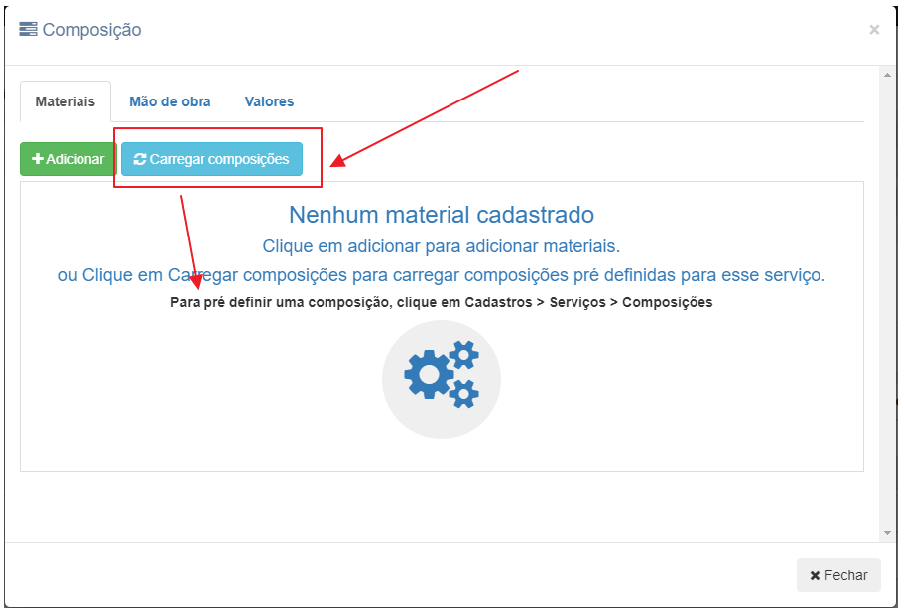
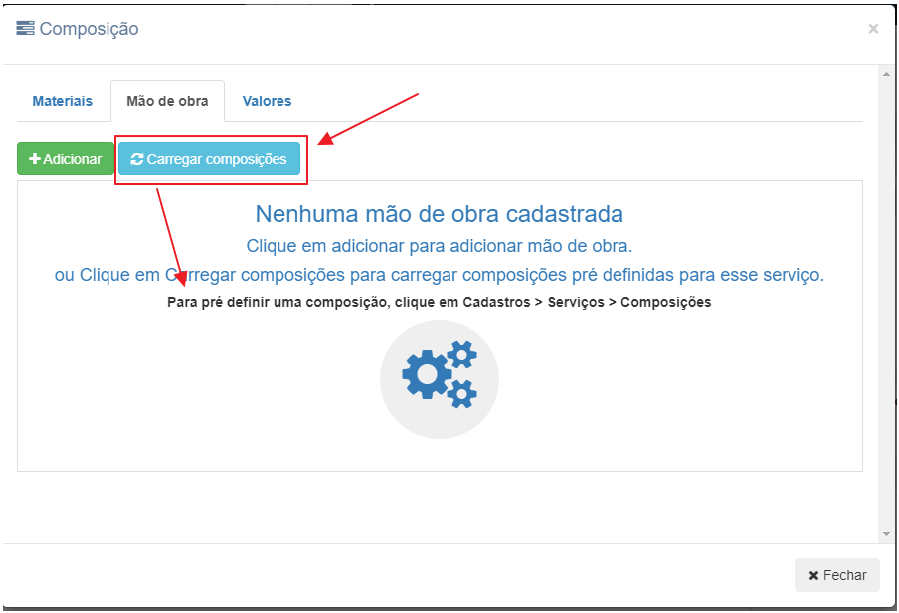
Após clicar em Carregar composições os registros serão listados em materiais e mão de obra.
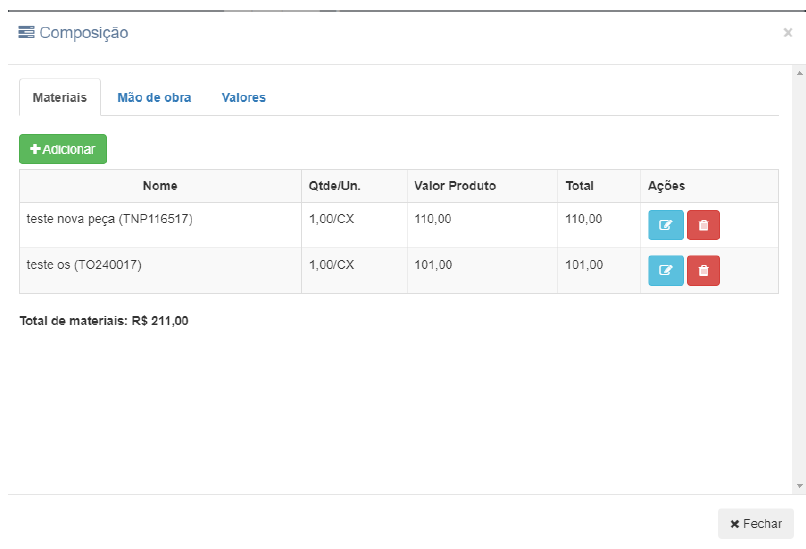
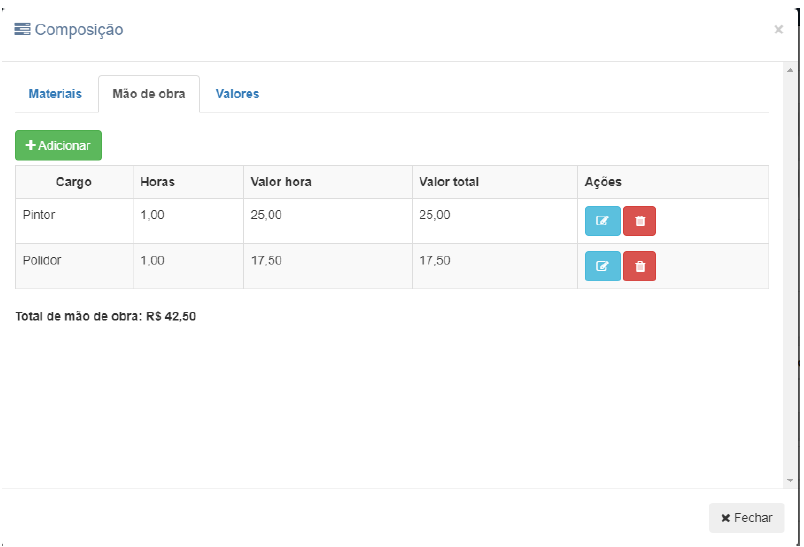
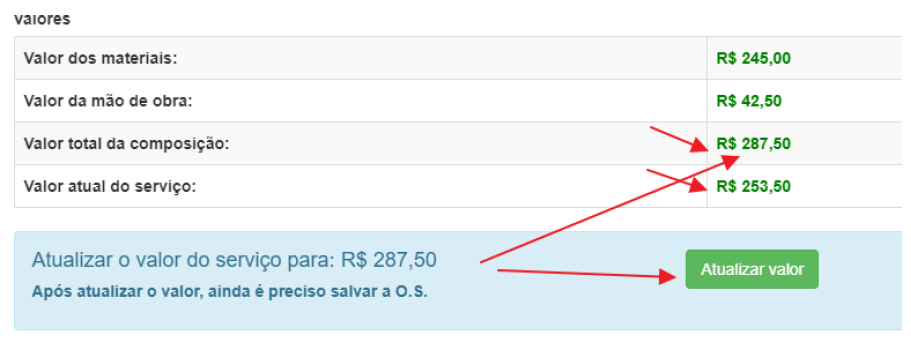
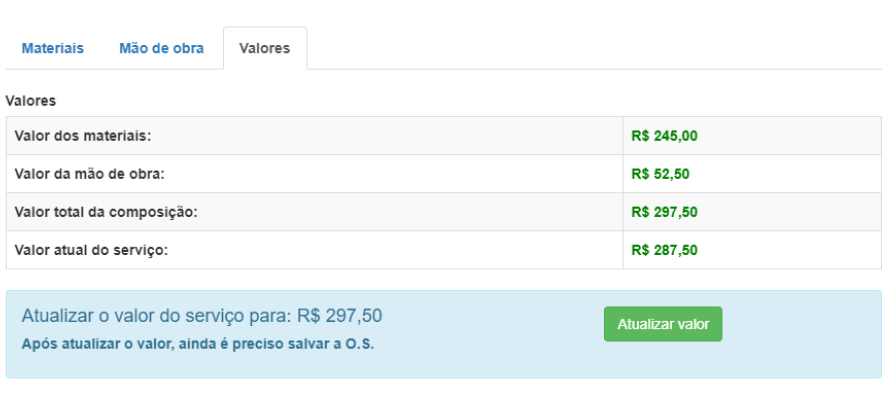
Ao clicar em valores, é mostrado o valor total da composição e o valor atual do serviço. Nesse caso o valor da composição é maior que o do serviço. Caso deseje alterar o valor do serviço na O.S para refletir o novo valor, clique em Atualizar valor, note que a O.S ainda precisa ser salva para salvar o novo valor do serviço.
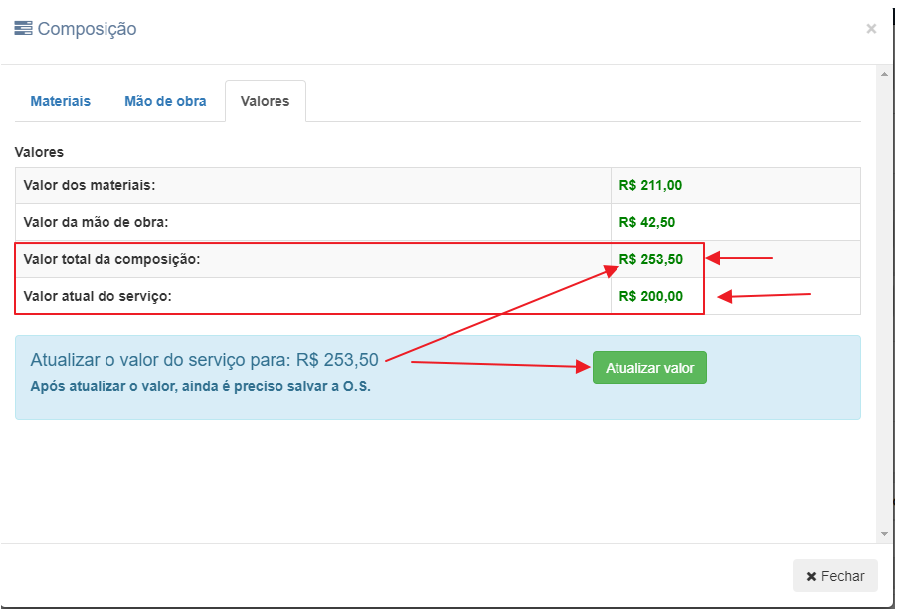
O valor atualizado com o novo valor do serviço, clique em Salvar e continuar editando para salvar por definitivo o valor do serviço.

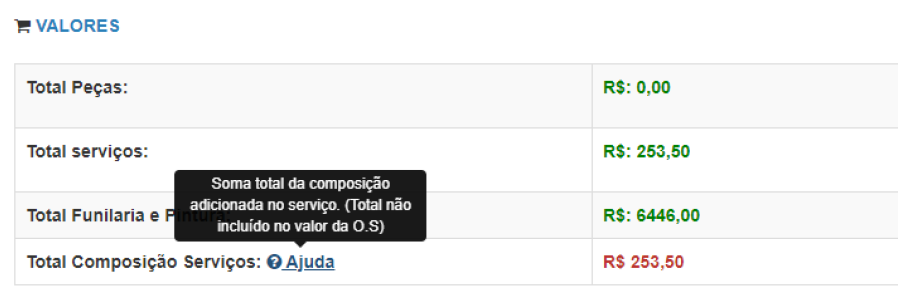
Em valores é mostrado o valor total da composição para se ter uma idéia do valor total de serviços e o valor total de composição e fazer um comparativo. Note que esse valor não é incluído no valor total da O.S.
4. Adicionar um novo material
Clique em adicionar
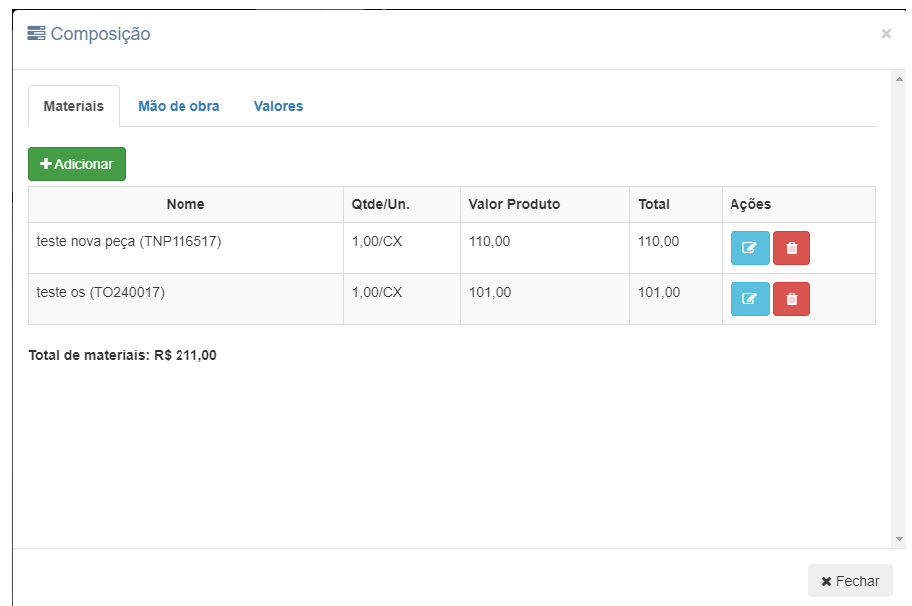
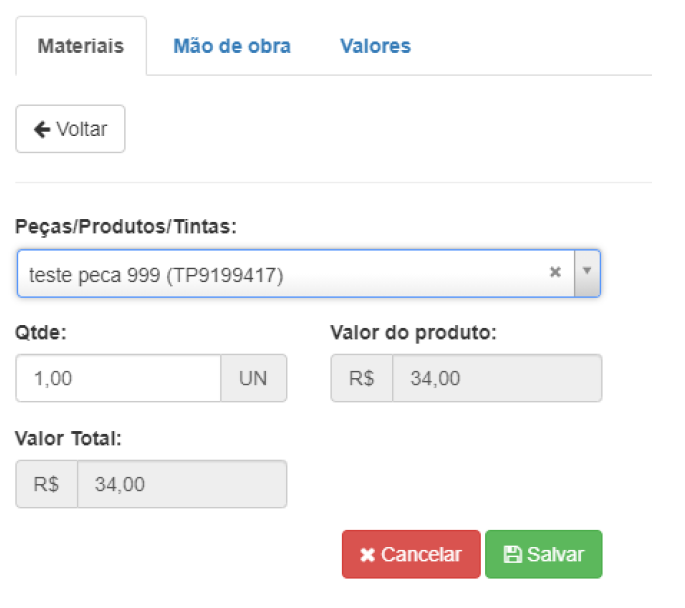
Selecione uma peça/produto ou tinta, informe a quantidade e clique em salvar.
O valor total de matérias será atualizado.
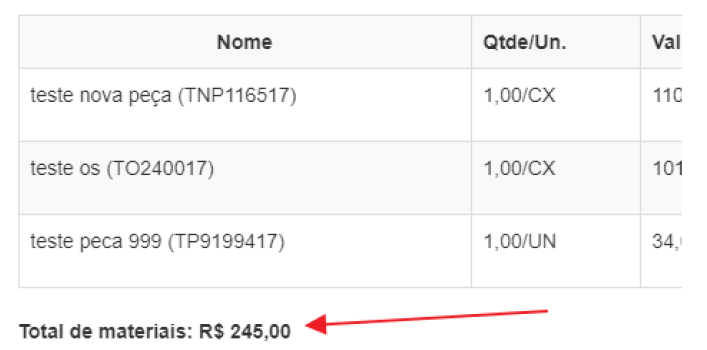
O valor total de materiais e total de composição é atualizado, nesse caso o valor total de composição é maior que o cobrado no serviço. Caso deseje atualizar o valor do serviço,clique em Atualizar valor, a ordem de serviço ainda precisa ser salva para refletir o novo valor do serviço.
5. Adicionar mão de obra
Clique em adicionar.
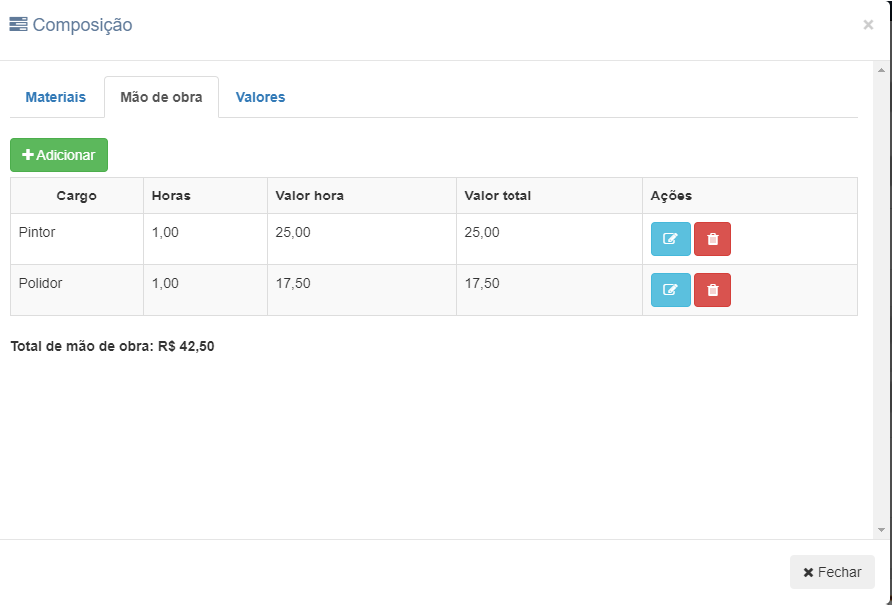
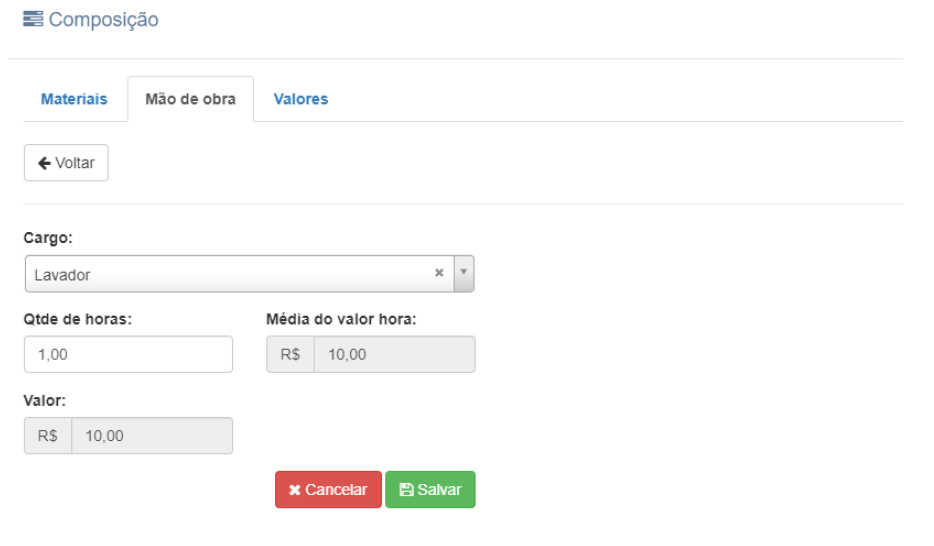
Selecione a mão de obra e informe o total de horas trabalhadas nesse serviço. E clique em salvar para adicionar a mão de obra na lista. Continue adicionando mão de obra ou clique em voltar quando finalizar.
O novo valor total de mão de obra é calculado.
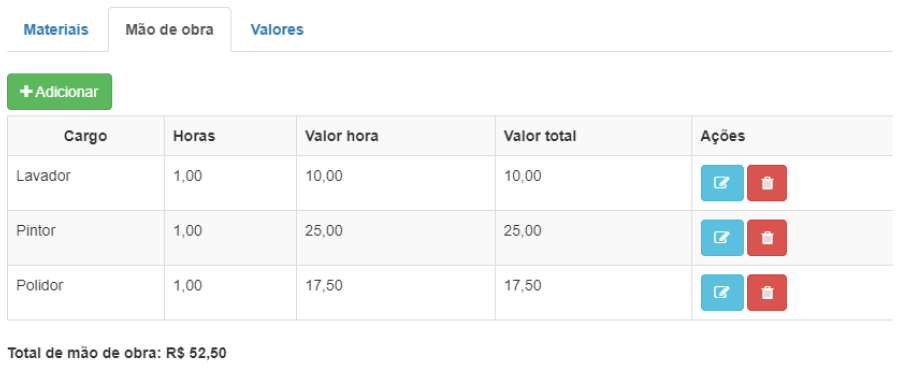
O valor total de mão de obra e total de composição é atualizado, nesse caso o valor total de composição é maior que o cobrado no serviço. Caso deseje atualizar o valor do serviço, clique em Atualizar valor, a ordem de serviço ainda precisa ser salva para refletir o novo valor do serviço.
O novo valor do serviço é alterado, clique em Salvar e continuar editando ou Salvar para que o valor seja salvo por definitivo.

6. Notas
O controle de estoque está em planejamento para ser utilizado com a composição do serviço. Mas ainda não temos previsão de quando estará pronta essa atualização.