Adicionar Ordem de serviço
1 - Introdução
A tela de criação de Ordem de serviços é uma das funcionalidades centrais do sistema, permitindo registrar de forma detalhada todas as informações de uma proposta de serviço. O processo é dividido em seções claras para facilitar o preenchimento e garantir a precisão dos dados.
Neste manual, você aprenderá a:
- Preencher as informações básicas do Ordem de serviço, como tipo, situação e prazos.
- Buscar um cliente existente ou cadastrar um novo, incluindo seus dados completos.
- Selecionar um veículo do cliente ou adicionar um novo, detalhando suas características.
- Adicionar peças e serviços gerais, com controle de quantidade e valor.
- Detalhar serviços de funilaria e pintura, associando-os a partes específicas do veículo.
- Visualizar o resumo de valores, aplicar descontos e franquia, e adicionar observações.
- Salvar, imprimir ou continuar editando o Ordem de serviço.
2 - Informações Básicas
Ao criar um novo Ordem de serviço, a primeira seção a ser preenchida contém as informações gerais que identificam e contextualizam o Ordem de serviço.
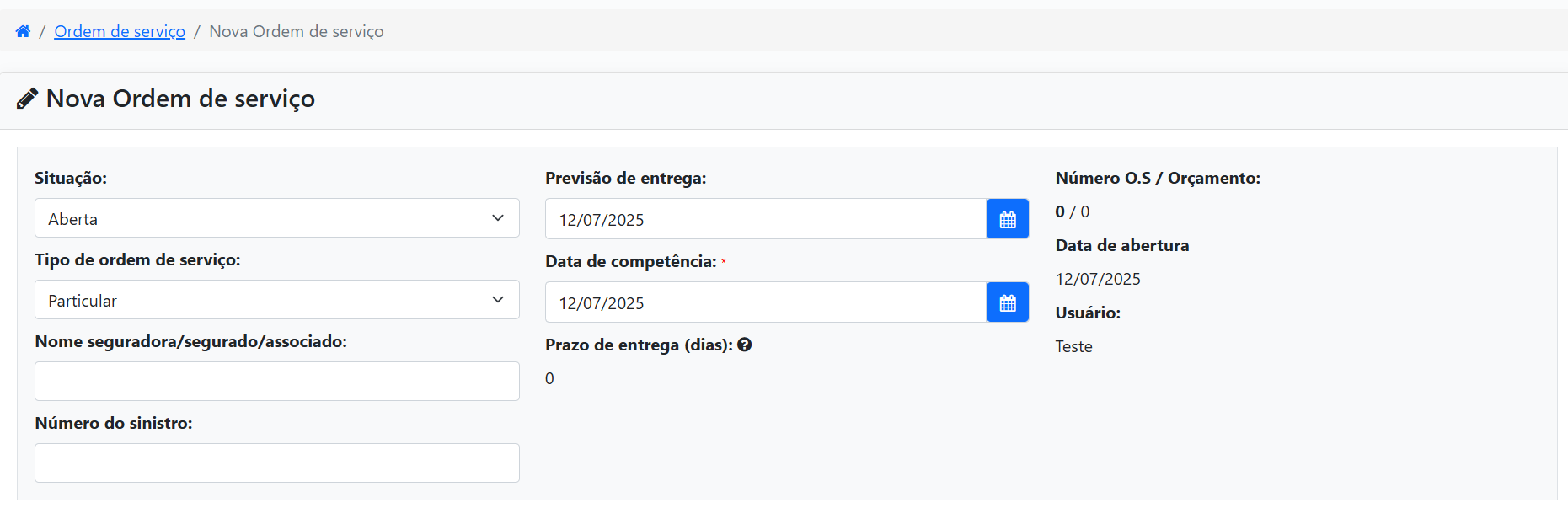
- Prazo de entrega: Data prevista para a finalização do serviço.
- Situação do Ordem de serviço: Define o status atual (ex: Aberto, Aceito, Arquivado).
- Tipo Ordem de serviço: Classifica o Ordem de serviço (ex: Particular, Seguradora, Concessionária, etc.).
- Nome seguradora/segurado/associado: Campo para identificar a entidade relacionada, se aplicável.
- Número do sinistro: Código do sinistro, caso o serviço seja para seguradora.
- Data de competência: Usada para fins de relatórios financeiros, permitindo contabilizar o Ordem de serviço em um período diferente da sua data de criação.
- Número Ordem de serviço / O.S: Número de identificação gerado pelo sistema.
- Data de abertura: Data em que o Ordem de serviço foi criado.
- Usuário: Usuário do sistema que está criando o Ordem de serviço.
3 - Dados do Cliente
Nesta seção, você identifica o cliente para quem o Ordem de serviço está sendo criado.
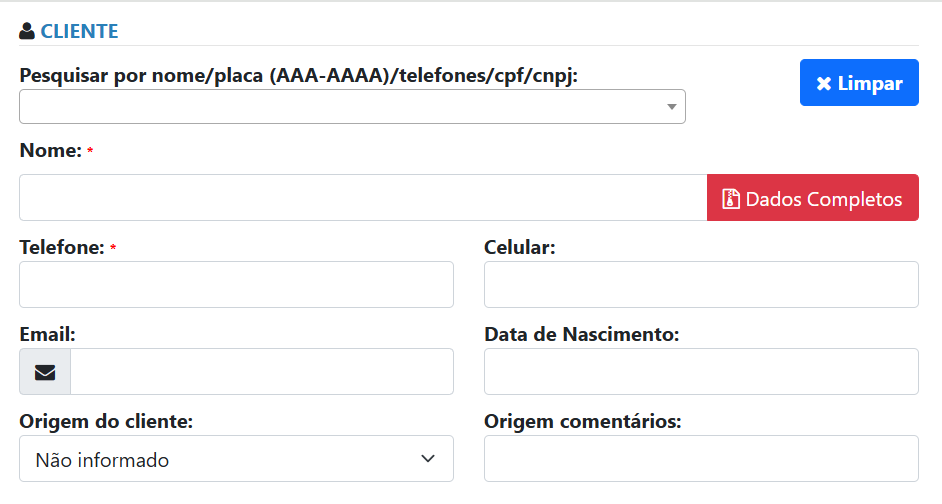
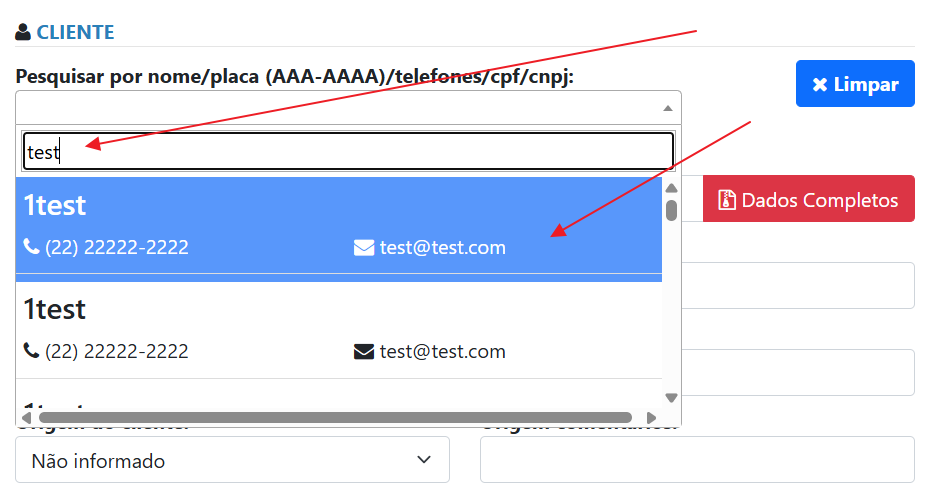
- Pesquisar por nome/placa/telefones/cpf/cnpj: Utilize este campo para buscar clientes já cadastrados no sistema. A busca agiliza o preenchimento, carregando automaticamente os dados do cliente e seus veículos. Clique em Limpar para iniciar uma nova busca.
-
Se o cliente não for encontrado, basta preencher os campos do formulário para criar um novo cadastro. Os campos com
*são obrigatórios.- Nome: *
- Telefone: *
- Celular:
- Email:
- Data de Nascimento:
- Origem do cliente: Como o cliente conheceu a oficina.
- Origem comentários: Detalhes sobre a origem.
-
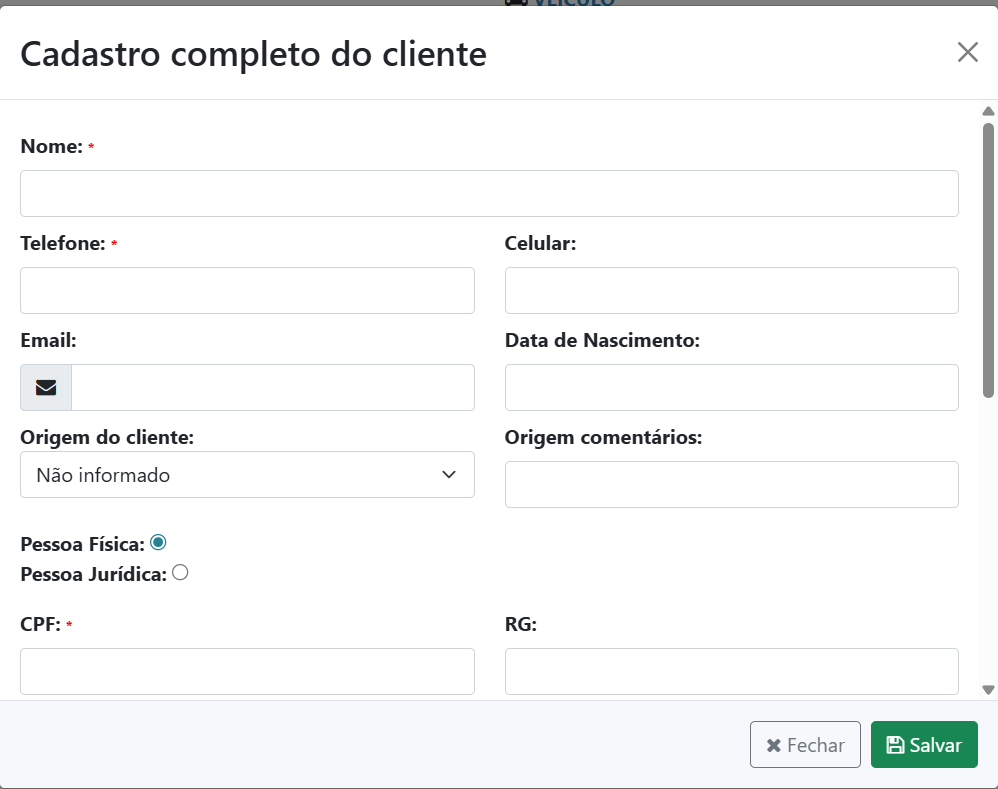
Dados Completos: Clique neste botão para abrir uma tela adicional onde é possível informar dados complementares, como endereço e tipo de pessoa (Física ou Jurídica).
4 - Dados do Veículo
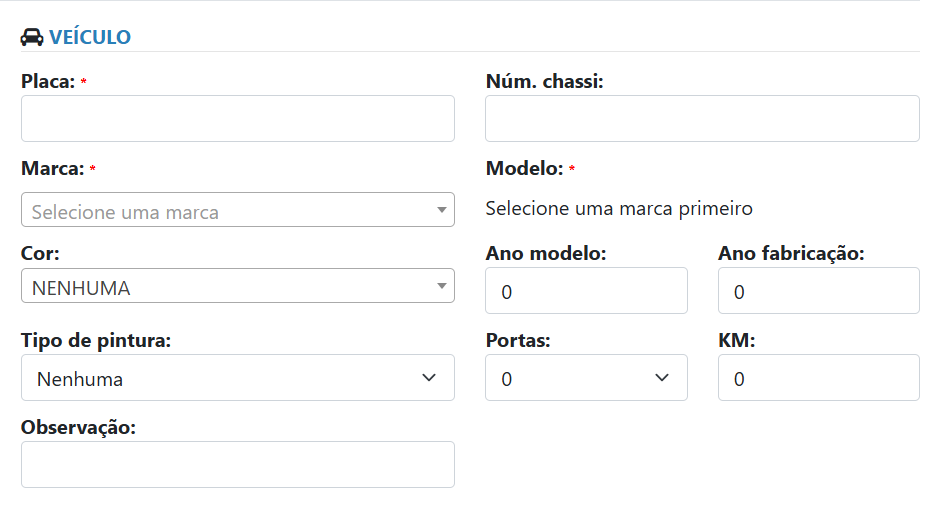
Aqui são inseridas as informações do veículo que receberá o serviço.
-
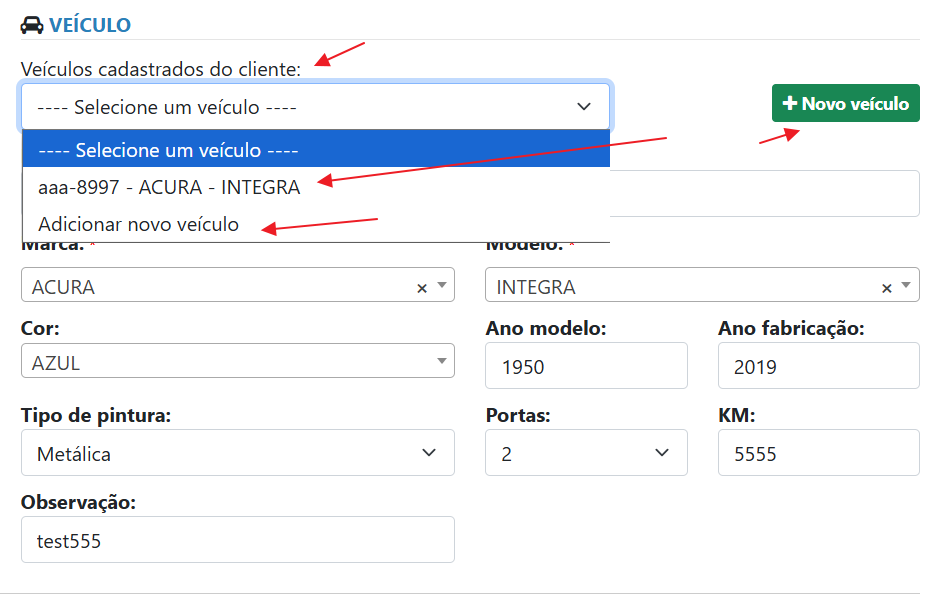
Se um cliente existente for selecionado na busca, seus veículos cadastrados aparecerão em uma lista para seleção.
-
Se o veículo desejado não estiver na lista, clique em + Novo Veículo para adicioná-lo.
- Se for um novo cliente ou um novo veículo, preencha os campos do formulário. Os dados serão salvos e vinculados ao cliente. Os campos com
*são obrigatórios.- Placa: *
- Núm. chassi:
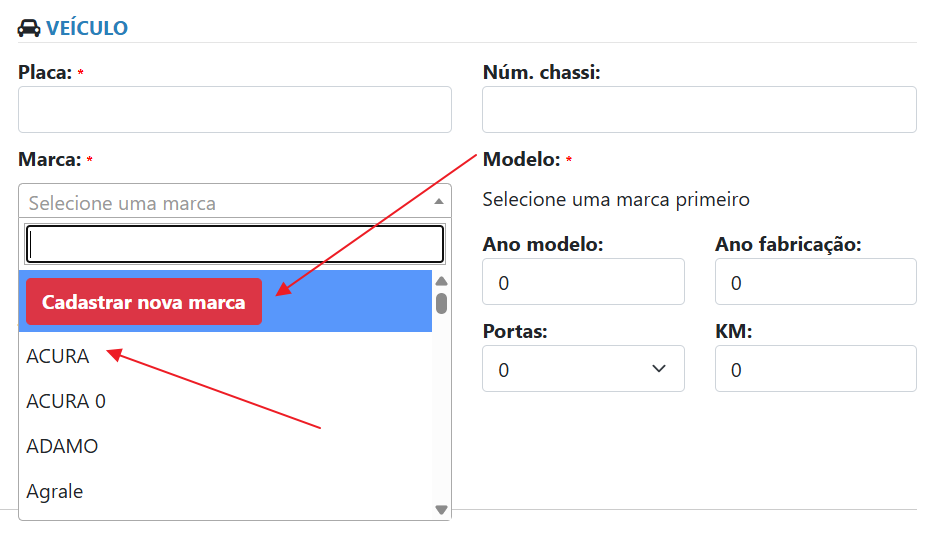
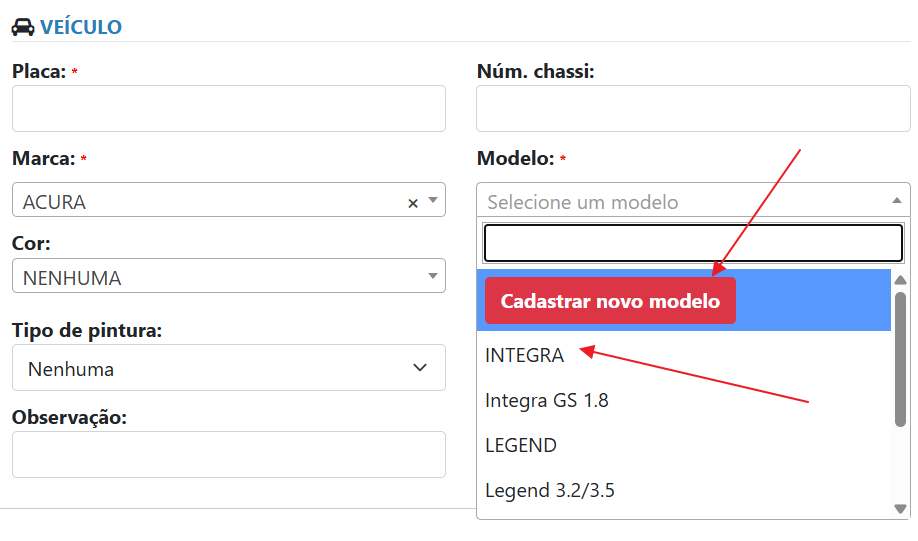
- Marca: * (Permite adicionar uma nova marca caso não esteja na lista)
- Modelo: * (Permite adicionar um novo modelo caso não esteja na lista)
- Cor:
- Ano modelo:
- Ano fabricação:
- Tipo de pintura:
- Portas:
- KM:
- Observação:
5 - Adicionar Peças e Serviços
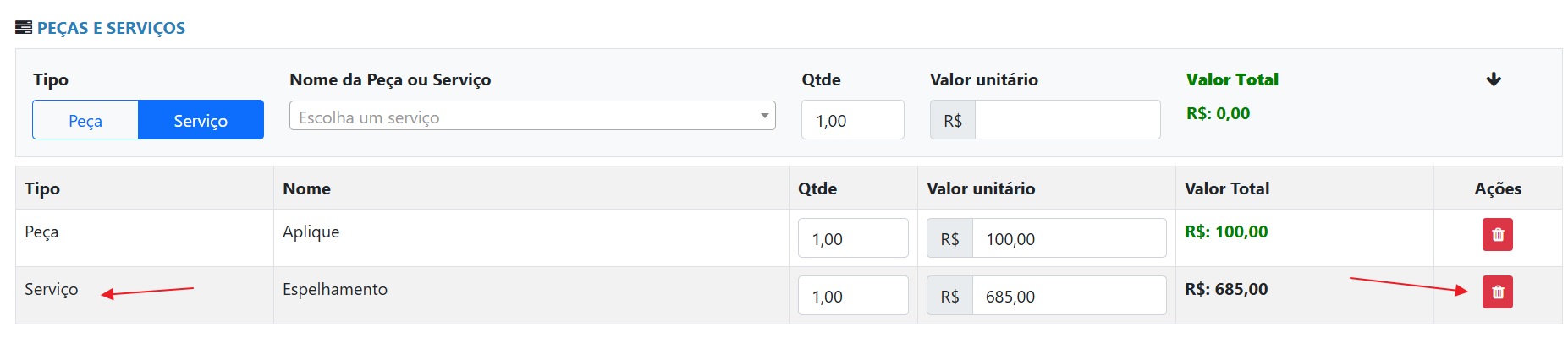
Esta seção é destinada a listar todas as peças e serviços que compõem o Ordem de serviço, com suas respectivas quantidades e valores.
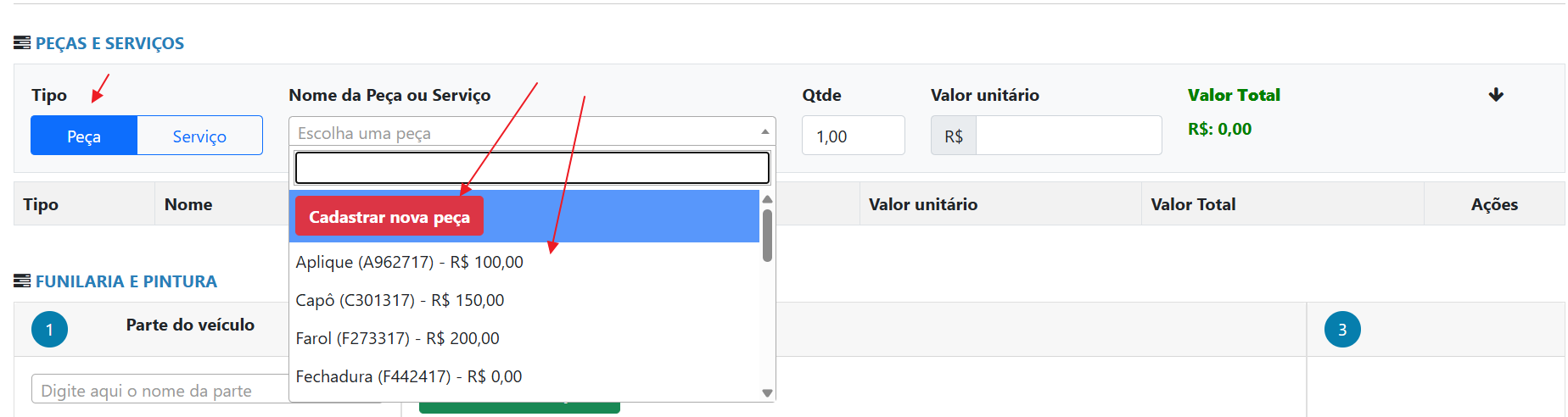
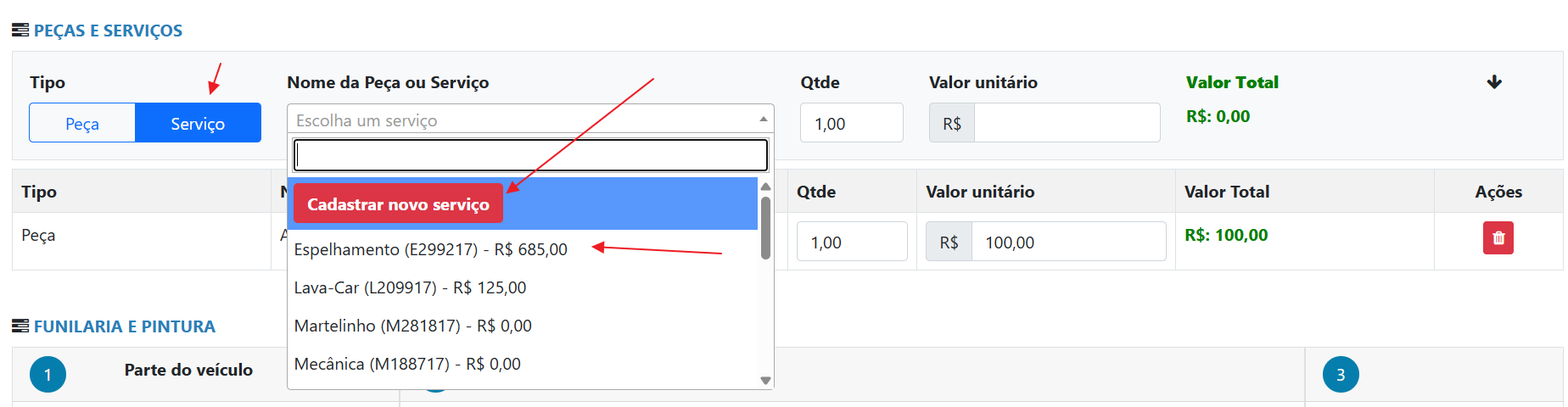
- Selecione o Tipo: Escolha entre
PeçaouServiço. - Busque o Item: Procure o item pelo nome ou código na lista que aparece. Se não encontrar, você pode cadastrar um novo item diretamente na tela.
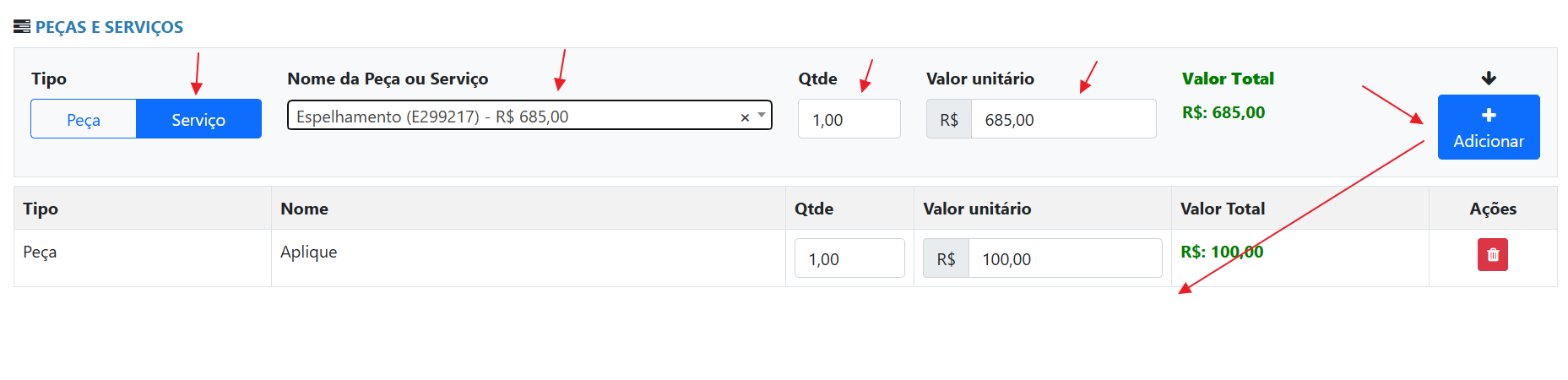
- Adicione à Lista: O valor unitário será preenchido automaticamente, mas pode ser alterado. Informe a quantidade e clique em Adicionar para incluir o item no Ordem de serviço.

Após adicionar os itens, eles aparecerão na lista do Ordem de serviço. Você pode editar a quantidade, o valor unitário ou excluir um item a qualquer momento.

6 - Adicionar Funilaria e Pintura
Para serviços de funilaria e pintura, esta seção permite detalhar os trabalhos a serem realizados em cada parte específica do veículo, garantindo maior organização e clareza.
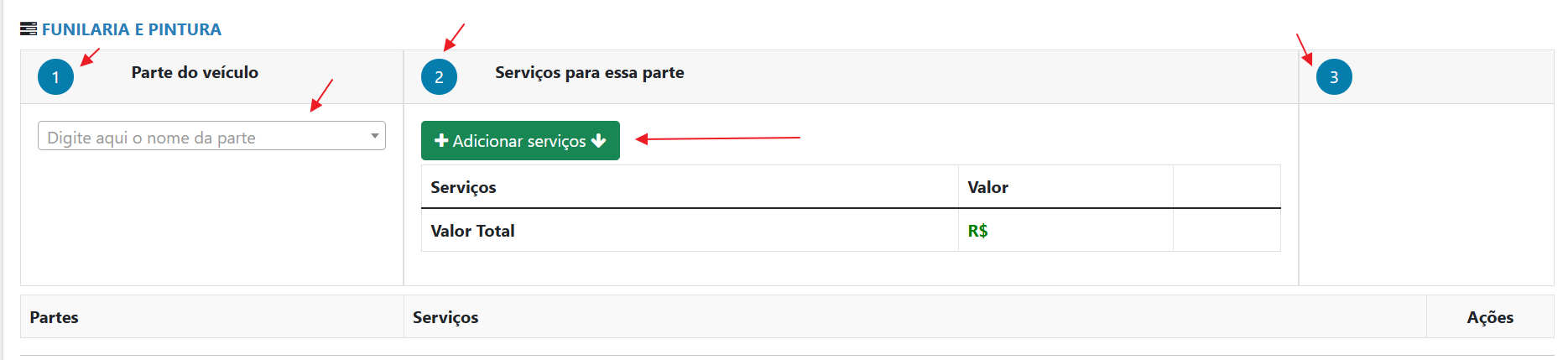
O processo é feito em etapas:
-
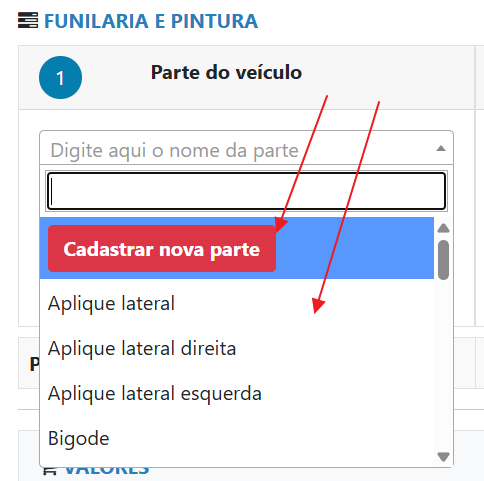
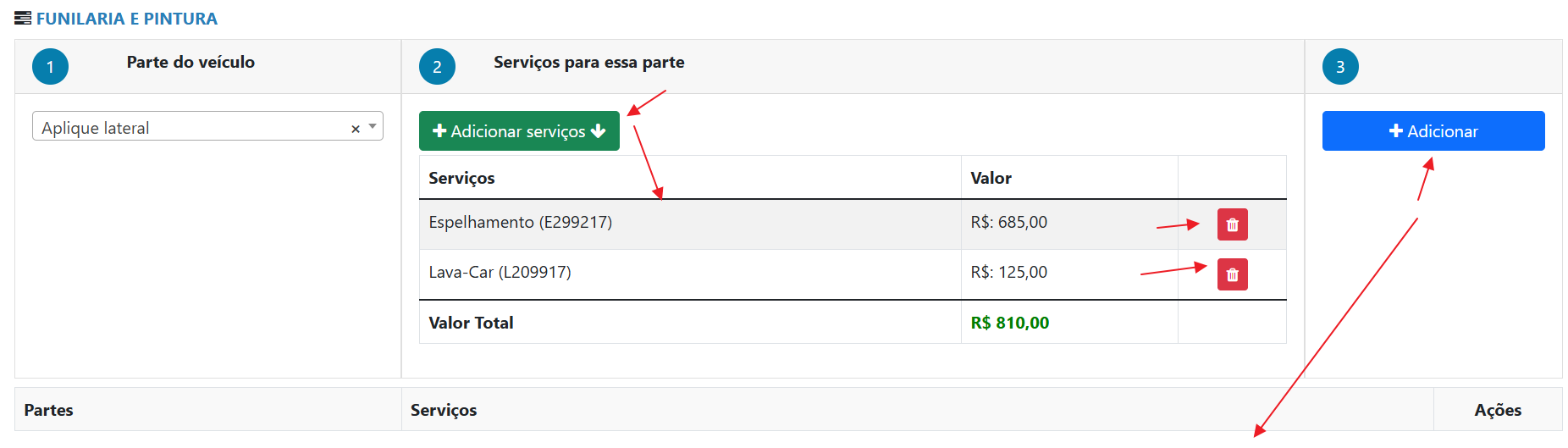
Selecione a Parte do Veículo: Escolha na lista a parte que será reparada (ex: "Porta Dianteira Esquerda"). Se a parte não existir, clique em Adicionar nova parte.
-
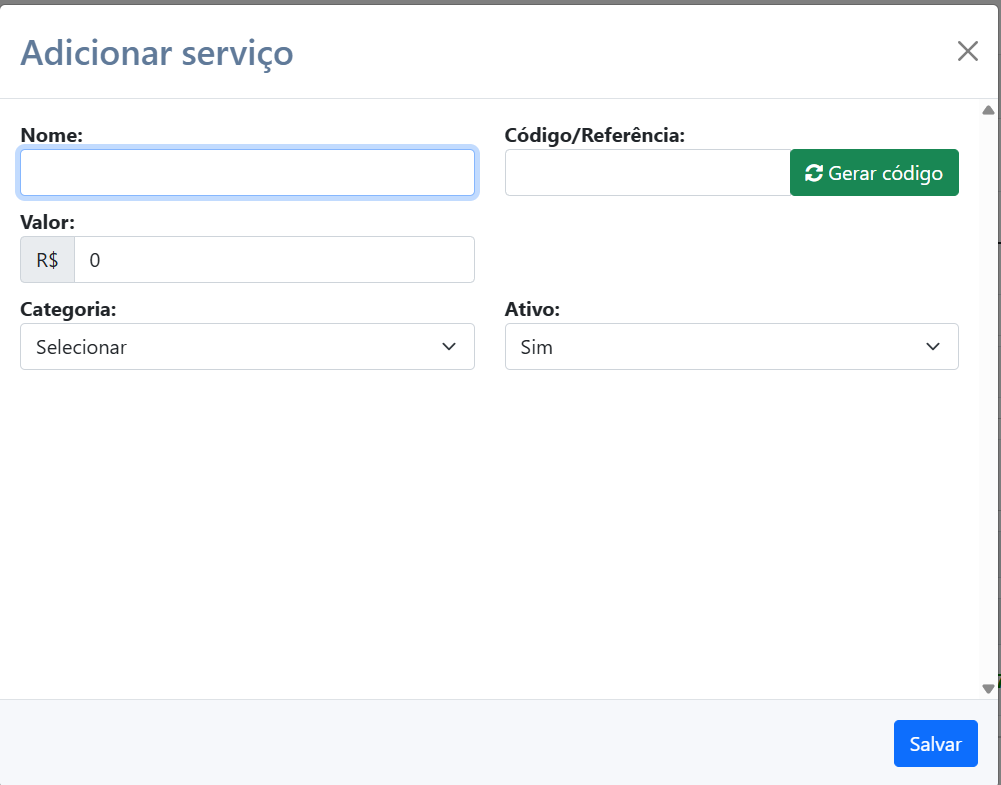
Selecione os Serviços para a Parte: Clique para abrir a janela de serviços. Busque o serviço desejado, ajuste o valor se necessário e clique no ícone
+para adicioná-lo. Você também pode cadastrar um novo serviço se ele não estiver na lista.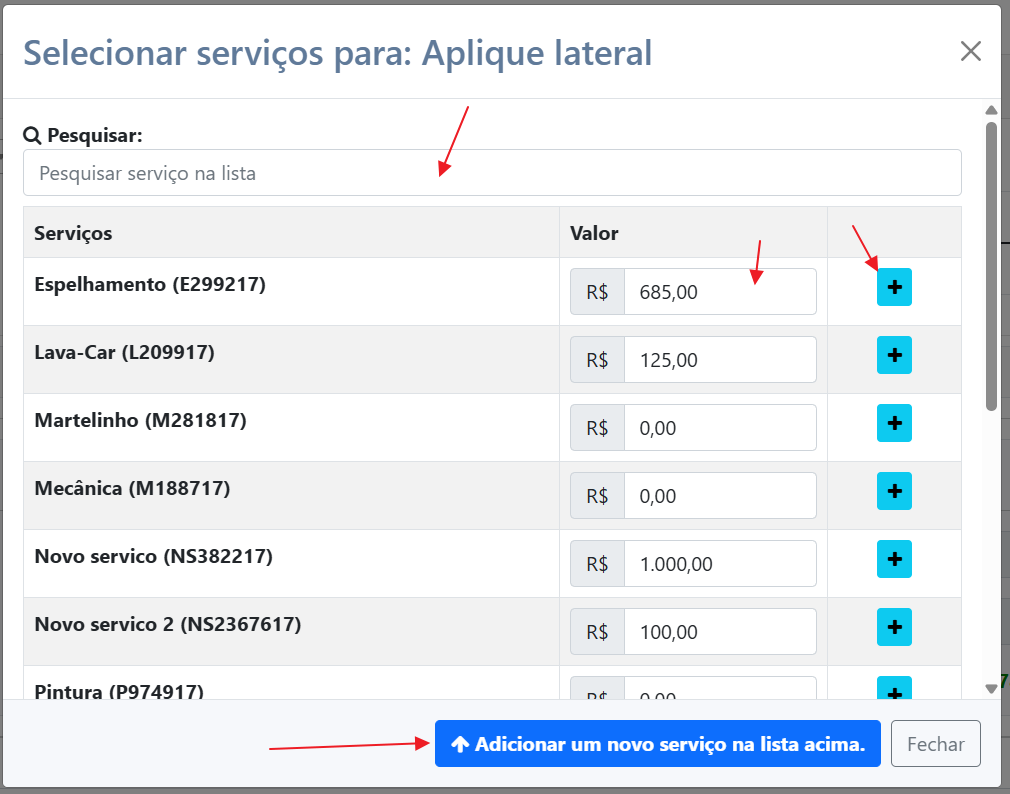
-
Adicione o parte e serviço ao Ordem de serviço: Após selecionar todos os serviços para a parte, clique em + Adicionar. A parte e seus respectivos serviços serão adicionados à lista do Ordem de serviço, e os campos serão limpos para um novo lançamento.
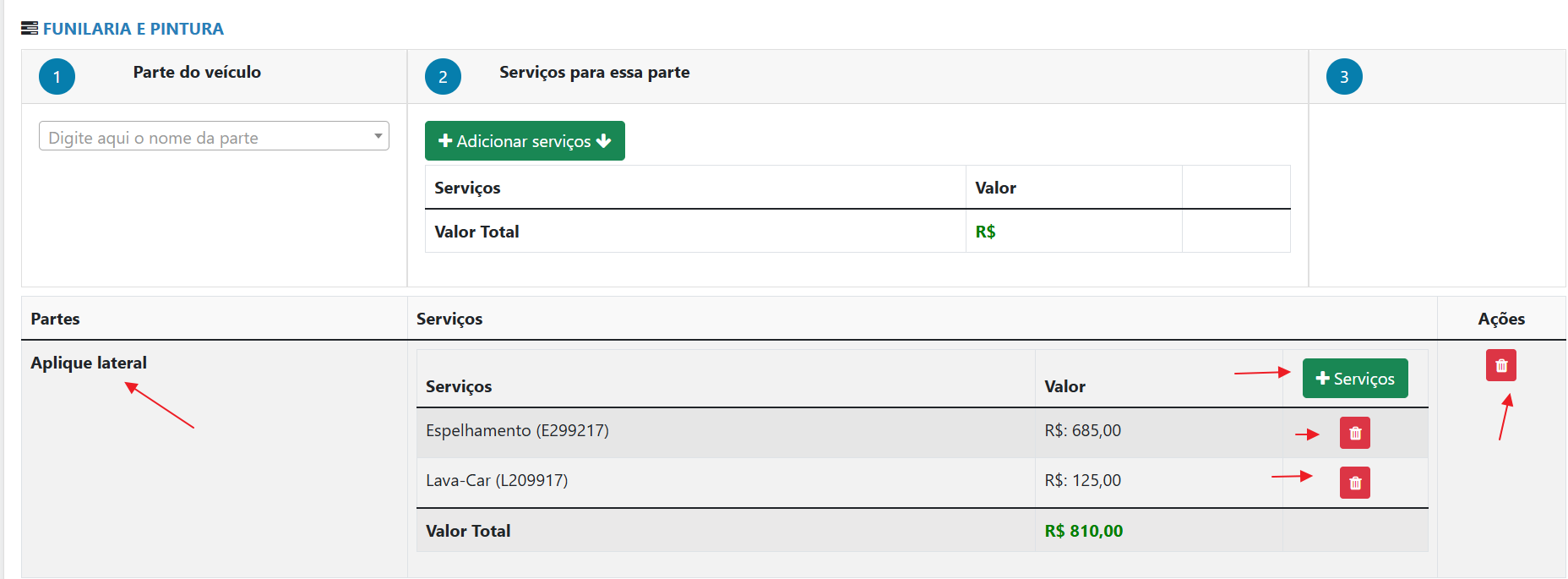
A lista final mostra todas as partes e serviços de funilaria e pintura, com os valores detalhados. É possível adicionar mais serviços a uma parte já listada ou remover itens conforme necessário.
7 - Valores e Finalização
A última seção do formulário de Ordem de serviço consolida todos os valores e oferece as ações para salvar o documento.
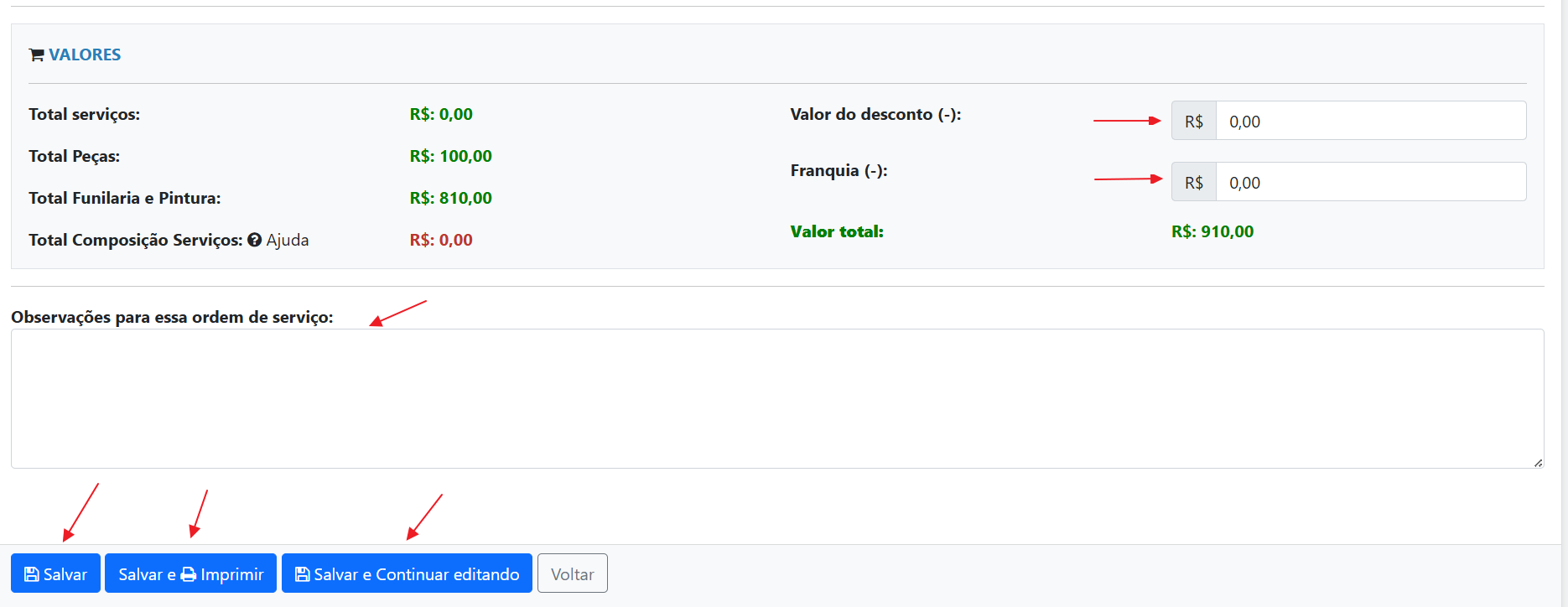
Resumo de Valores
- Total serviços: Soma dos valores de todos os serviços listados.
- Total Peças: Soma dos valores de todas as peças listadas.
- Total Funilaria e Pintura: Soma dos valores de todos os serviços de funilaria e pintura.
- Valor do desconto (-): Campo para aplicar um desconto sobre o valor total.
- Franquia (-): Campo para abater o valor da franquia do seguro.
- Valor total: Custo final para o cliente, calculado como:
(Serviços + Peças + Funilaria e Pintura) - Desconto - Franquia. - Observações para esse Ordem de serviço: Espaço para adicionar notas específicas deste Ordem de serviço, que também aparecerão na impressão.
Ações Finais
- Salvar: Salva o Ordem de serviço e redireciona para a lista de Ordem de serviços.
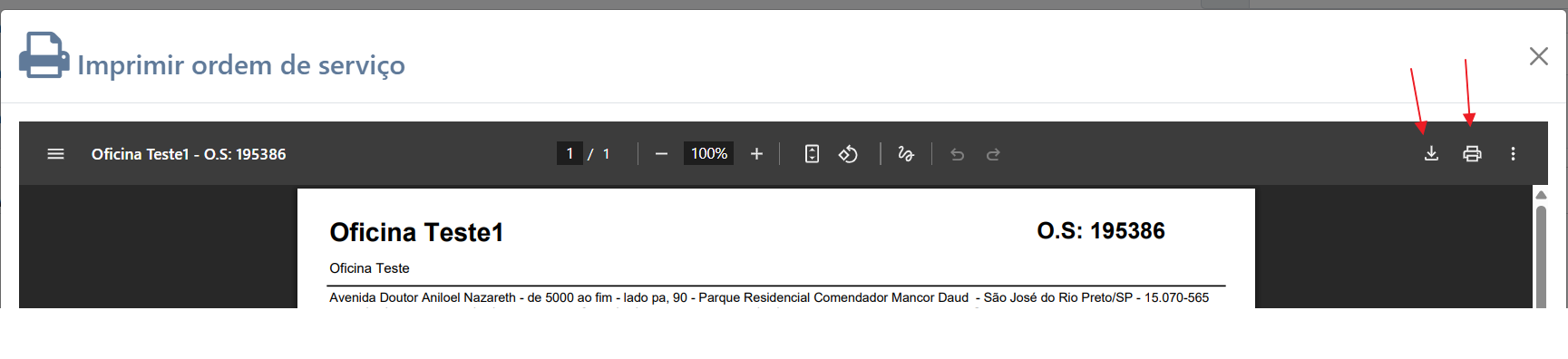
- Salvar e Imprimir: Salva o Ordem de serviço e abre a tela de visualização para impressão ou para salvar como PDF.
- Salvar e Continuar Editando: Salva as alterações e permanece na tela de edição, útil para salvar o progresso sem sair do formulário.
- Voltar: Retorna para a lista de Ordem de serviços. Atenção: alterações não salvas serão perdidas.