Cadastro de Peças/Produtos e Tintas
1 - Introdução
Esta tela exibe a lista de todos os itens de estoque, como peças, produtos e tintas. O cadastro correto desses itens é fundamental para a criação de Orçamentos, Ordens de Serviço (O.S.) e para o controle de estoque.
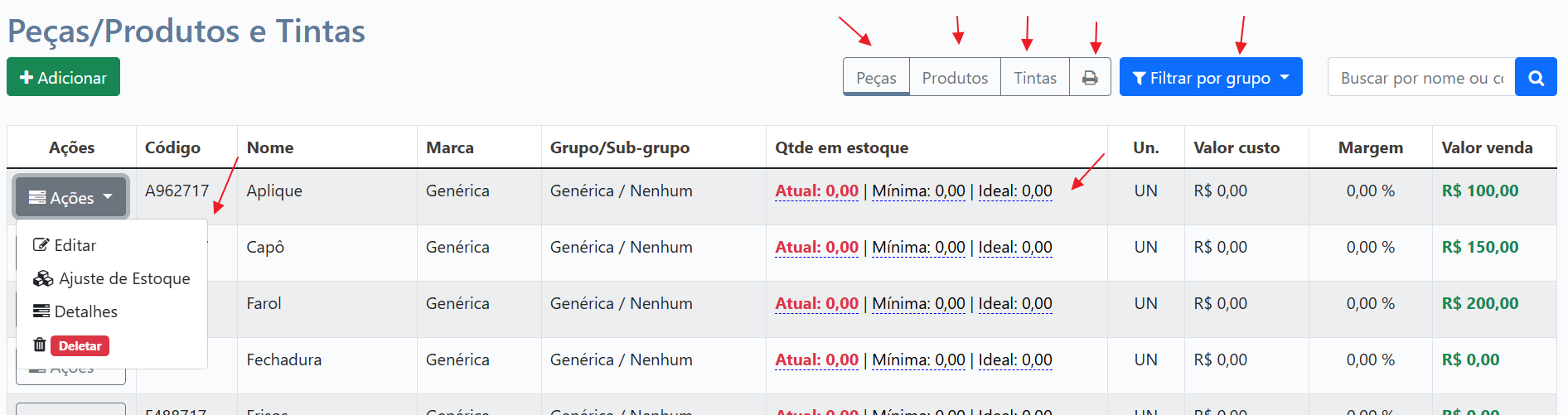
A partir desta tela, você pode:
- Navegar entre as abas Peças, Produtos e Tintas para visualizar listas específicas.
- Filtrar os itens por Grupo.
- Procurar um item pelo Nome ou Código/Referência.
- Adicionar novos itens.
- Acessar relatórios específicos (consulte a seção de relatórios).
- Gerenciar o estoque de cada item diretamente na lista, clicando nos campos de quantidade Atual, Mínima e Ideal. Para mais detalhes, consulte a seção Controle de Estoque.
2 - Adicionar um novo item (Peça/Produto/Tinta)
Para adicionar um novo item, clique no botão Adicionar. No formulário, preencha os campos correspondentes.
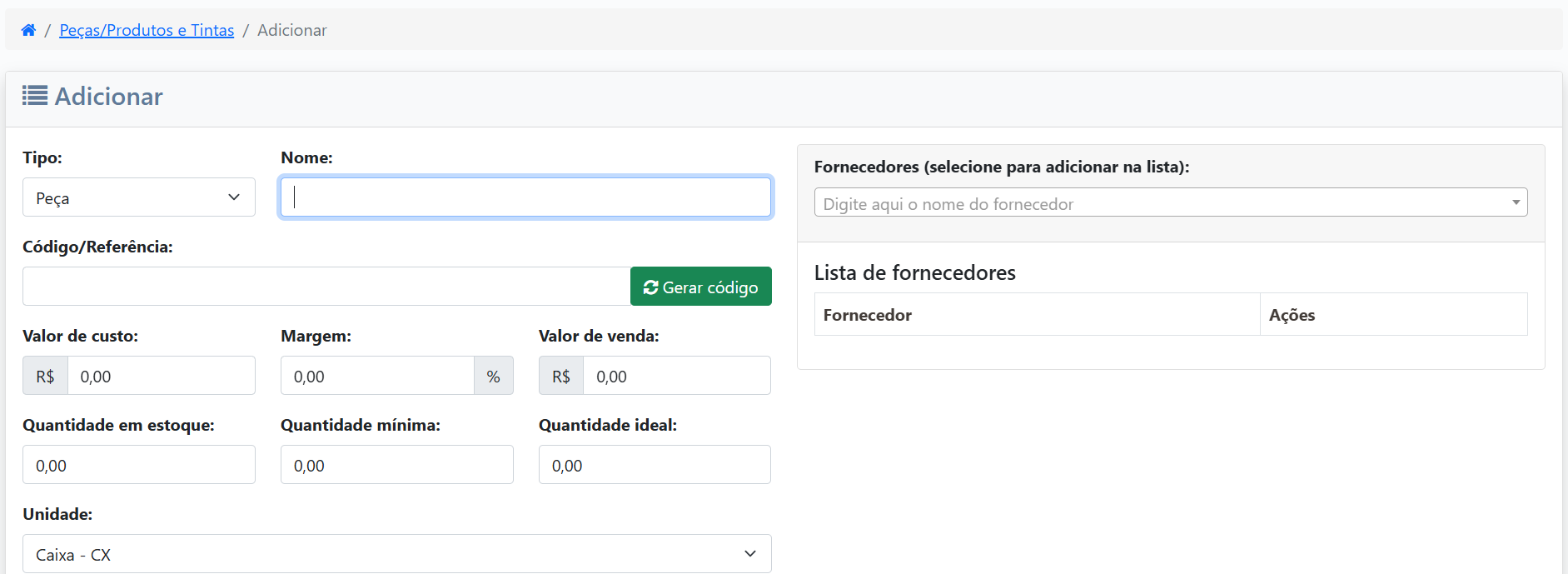
- Tipo: Selecione se o item é uma
Peça,ProdutoouTinta. - Nome: O nome que identificará o item nas listagens, orçamentos e O.S. (Campo obrigatório).
- Código/Referência: Um código único para o item. Você pode inserir um código próprio ou clicar em Gerar código para que o sistema crie um automaticamente.
- Valor de custo: O custo de aquisição do item.
- Margem de lucro (%): A margem de lucro desejada em porcentagem.
- Valor de venda: O preço final do item, calculado automaticamente com base no Valor de custo e na Margem de lucro.
- Quantidade em estoque: A quantidade inicial do item no estoque.
- Quantidade mínima: A quantidade mínima que o item deve ter em estoque. O sistema pode usar essa informação para gerar alertas.
- Quantidade ideal: A quantidade ideal que o item deve ter em estoque.
- Unidade: A unidade de medida do item (ex: Caixa, Litro, KG, Peça).
- Marca: A marca do item. É possível adicionar uma nova marca diretamente nesta tela.
- Grupo: O grupo ao qual o item pertence. Ajuda a organizar o estoque e a gerar relatórios. É possível adicionar um novo grupo.
- Sub-grupo: Um sub-nível de organização dentro do grupo principal. É possível adicionar um novo sub-grupo.
- Lista de fornecedores: Adicione um ou mais fornecedores para este item, facilitando o processo de cotação e compra.
Opções para Salvar
Após preencher os dados, você terá as seguintes opções para salvar:
- Salvar: Salva o item e retorna para a lista.
- Salvar e adicionar outro: Salva o item atual e abre um novo formulário em branco para cadastrar outro em sequência.
- Salvar e clonar: Salva o item atual e mantém os mesmos dados no formulário, permitindo que você faça pequenas alterações para cadastrar um item similar rapidamente.
3 - Opções do menu ações
O menu de ações, localizado ao lado de cada item, oferece as seguintes opções para gerenciamento:
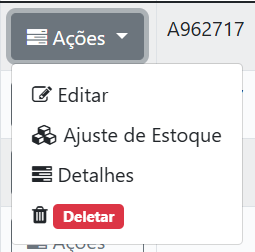
- Editar: Permite alterar os dados de um item já cadastrado.
- Ajuste de estoque: Abre a tela para realizar movimentações manuais de estoque (baixa, reposição, correção). Para mais detalhes, consulte a seção Controle de Estoque..
- Detalhes: Exibe uma tela com todas as informações do item, sem permitir a edição.
- Deletar: Remove permanentemente o item do sistema. Atenção: esta ação não pode ser desfeita. Se o item tiver registros associados (como em ordens de serviço), ele não poderá ser excluído.
4 - Detalhes do Item
Ao clicar na opção "Detalhes", você acessa uma tela com informações completas sobre o item, organizadas em abas.
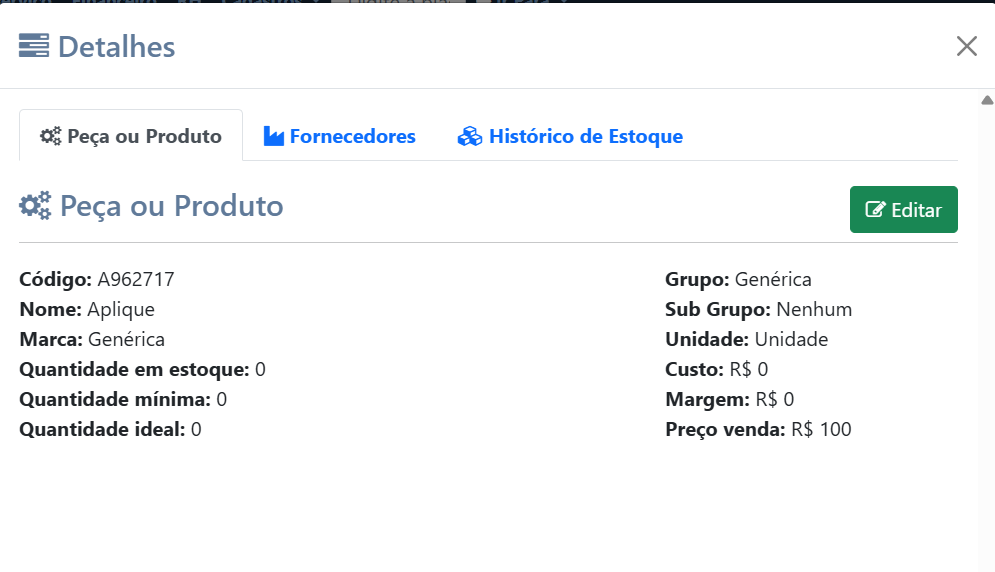
- Detalhes da (peça/produto/tinta): Mostra todos os dados cadastrais do item.
- Lista de fornecedores: Exibe todos os fornecedores associados a este item.
- Histórico de estoque: Apresenta um log completo de todas as movimentações de estoque (entradas, saídas, ajustes) para este item.