Controle de estoque de peças/produtos/tintas
1 - Introdução
O controle de estoque de peças, produtos e tintas pode ser feito de duas formas:
1.1 Controle Manual
O próprio usuário realiza as ações de:
- Baixa de produtos do estoque,
- Reposição de quantidades,
- Ajuste manual quando necessário.
1.2 Controle Automático
O sistema atualiza o estoque automaticamente com base nos itens vinculados à Ordem de Serviço (O.S.). O comportamento é o seguinte:
- Ao adicionar uma peça na O.S., a quantidade correspondente será baixada automaticamente do estoque após a O.S ser salva.
- Ao remover um peça da O.S., a quantidade será reposta automaticamente no estoque após a O.S ser salva.
- Se a O.S. for excluída, todos os itens utilizados nela serão devolvidos automaticamente ao estoque.
- Na O.S se uma composição for adicionada ao serviço e essa composição tem produtos relacionados, esses também serão baixados do estoque.
Integração com Orçamento
- Quando um orçamento é aprovado pelo cliente e marcado como Aceito, uma O.S. é criada automaticamente e os produtos envolvidos são baixados do estoque.
- Se a O.S. for criada manualmente a partir de um orçamento utilizando ação "Criar Ordem de Serviço", os itens também serão baixados automaticamente do estoque.
2 - Como utilizar o controle manual
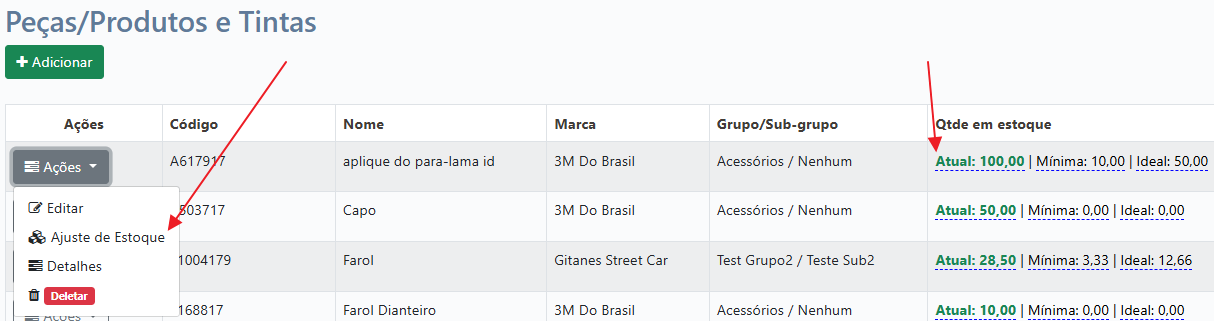
Para fazer o controle manual de estoque, clique em cadastros > Peças/Produtos e Tintas, ao abrir a lista de produtos, clique na quantidade atual em estoque do produto ou clique em ações e escolha a opção Ajuste de estoque.

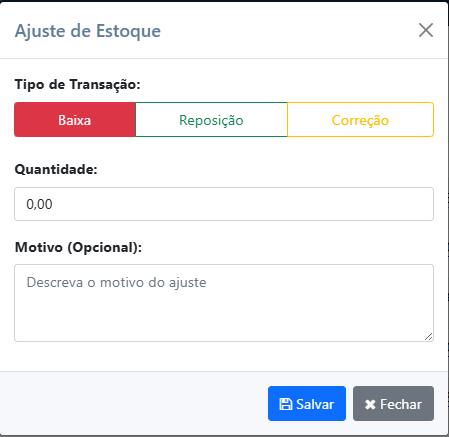
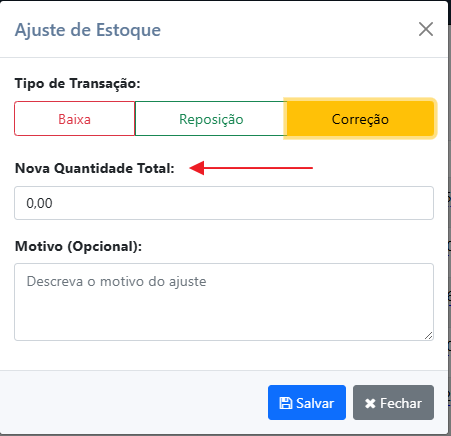
A tela para ajuste de estoque será mostrada, com 3 opções:
- Baixa: Informe a quantidade que deve ser baixada no estoque para o produto em questão, informe um motivo pela baixa (é opcional, pode deixar em branco) e clique em Salvar.
- Reposição: Informe a quantidade que deve ser reposta no estoque para o produto em questão, informe um motivo pela reposição (é opcional, pode deixar em branco) e clique em Salvar.
- Correção: Informe a nova quantidade total do produto, essa opção é para quando uma contagem de estoque é realizada e precisa ajustar a quantidade total. Por exemplo, o produto está mostrando a quantidade de 50 em estoque, mas após uma contagem manual, a quantidade em estoque fisico é de 60, então utilizamos essa opção para informar a nova quantidade total de 60. Importante: No histórico de estoque, vai mostrar somente a diferença (60-50=10).
3 - Controle automático de estoque
O sistema atualiza o estoque automaticamente com base nos itens vinculados à Ordem de Serviço (O.S.). O comportamento é o seguinte:
- Ao adicionar um peça na O.S., a quantidade correspondente será baixada automaticamente do estoque após a O.S ser salva.
- Ao remover um peça da O.S., a quantidade será reposta automaticamente no estoque após a O.S ser salva.
- Se a O.S. for excluída, todos os itens utilizados nela serão devolvidos automaticamente ao estoque.
- Na O.S se uma composição for adicionada ao serviço e essa composição tem produtos relacionados, esses também serão baixados do estoque.
Integração com Orçamento
- Quando um orçamento é aprovado pelo cliente e marcado como Aceito, uma O.S. é criada automaticamente e os produtos envolvidos são baixados do estoque.
- Se a O.S. for criada manualmente a partir de um orçamento utilizando ação "Criar Ordem de Serviço", os itens também serão baixados automaticamente do estoque.
Os produtos adicionados no orçamento não geram baixas de estoque, somente quando o orçamento é Aceito para fazer o serviço, uma O.S é criada e dados baixa com base nos items da O.S.
3 - Histórico de estoque
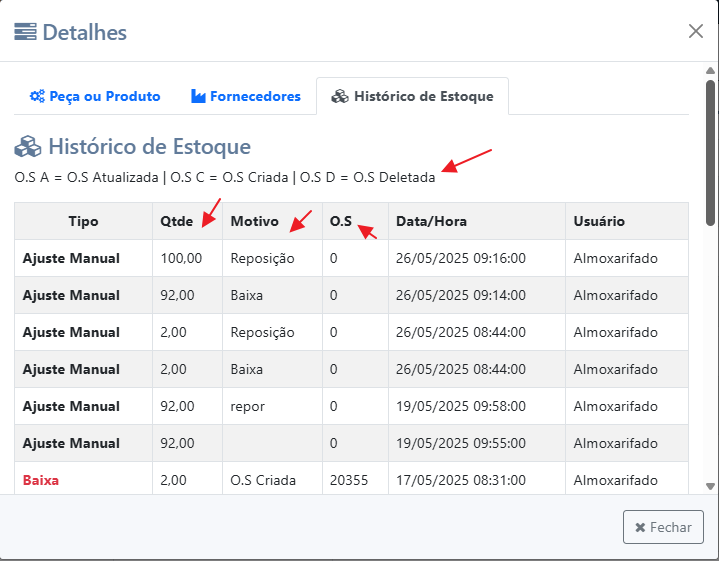
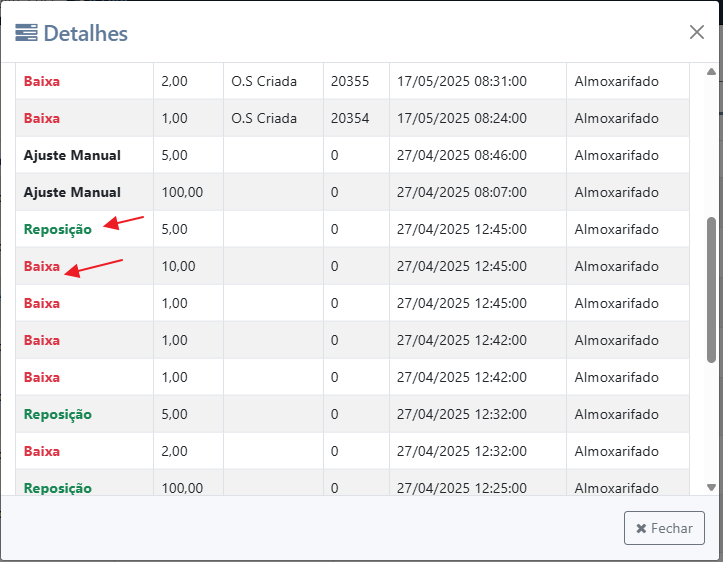
Todas as transções de estoque são gravadas no sistema para ter o histórico de quando o produto for baixado/reposto no estoque, com data e hora e qual usuário fez a movimentação de estoque. Quando vinculado com uma O.S também será mostrado o número da O.S que originou a movimentação do estoque automática.