Gerenciar Veículos do Cliente
1 - Introdução
Esta tela exibe a lista de todos os veículos associados a um cliente específico. O cadastro dos veículos é um passo crucial, pois eles serão vinculados aos Orçamentos e Ordens de Serviço.
Para acessar esta tela, vá para a lista de clientes e, no menu de ações do cliente desejado, clique na opção Veículos.
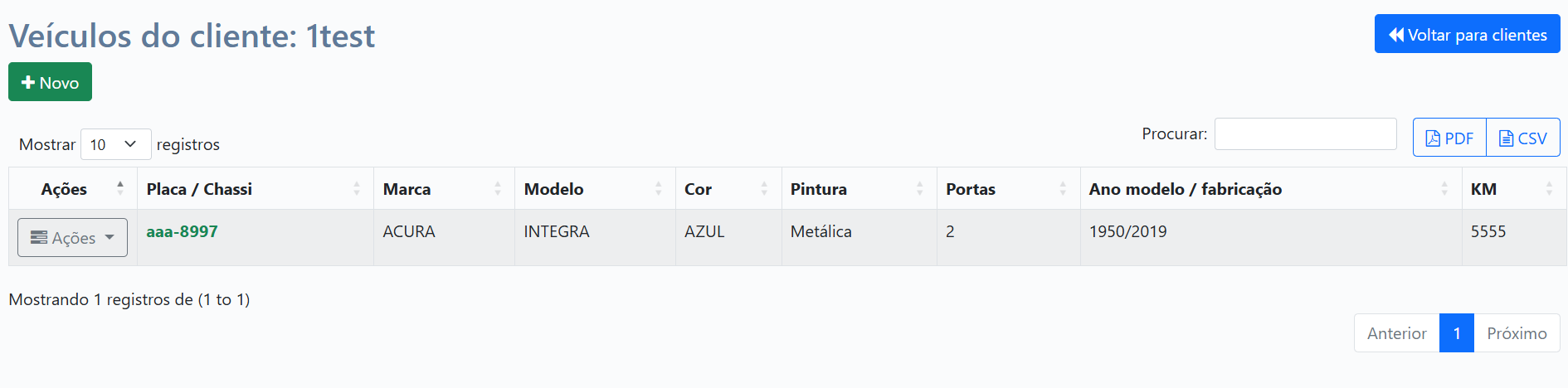
A partir desta tela, você pode:
- Adicionar novos veículos para o cliente.
- Editar ou remover veículos existentes.
- Exportar a lista de veículos em formato PDF ou CSV.
2 - Adicionar um novo veículo
Para adicionar um novo veículo, clique no botão Adicionar. No formulário, preencha os dados do veículo.
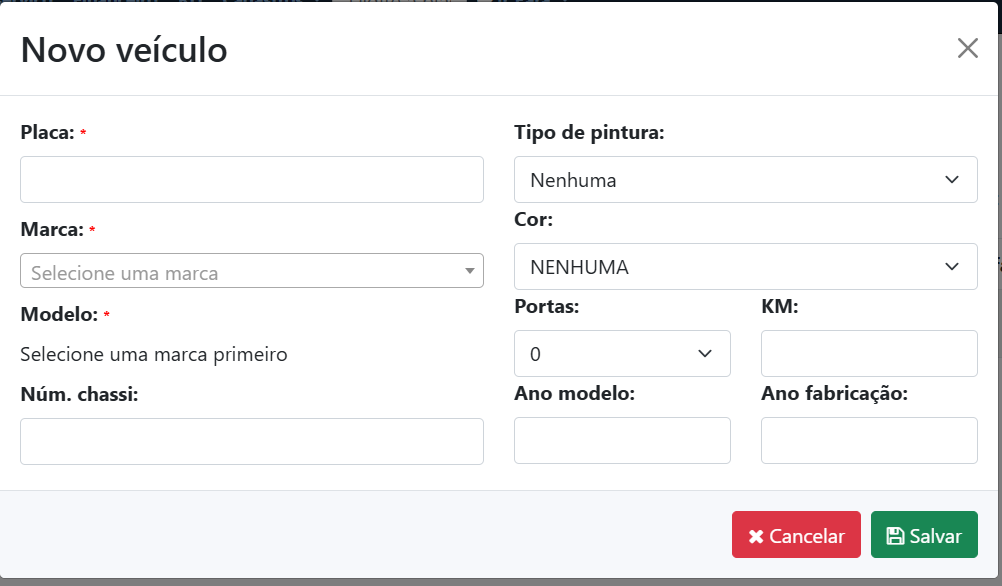
- Placa: Placa de identificação do veículo. (Campo obrigatório).
- Tipo de pintura: Selecione o tipo de pintura (ex: Sólida, Metálica, Perolizada).
- Marca: Selecione a marca do veículo. As marcas devem ser previamente cadastradas em Cadastro de Marcas e Modelos.
- Modelo: Selecione o modelo correspondente à marca. Os modelos também devem ser cadastrados previamente.
- Cor: Cor predominante do veículo.
- Portas: Número de portas do veículo.
- KM: Quilometragem atual do veículo.
- Número Chassi: Número de identificação do chassi.
- Ano Modelo: Ano do modelo do veículo.
- Ano Fabricação: Ano de fabricação do veículo.
3 - Opções do menu ações
O menu de ações, localizado ao lado de cada veículo, oferece as seguintes opções para gerenciamento:

- Editar: Permite alterar os dados de um veículo já cadastrado.
- Deletar: Remove permanentemente o veículo do sistema. Atenção: esta ação não pode ser desfeita. Se o veículo estiver vinculado a algum registro (como orçamentos ou ordens de serviço), ele não poderá ser excluído.