Cadastro de Funcionários
1 - Introdução
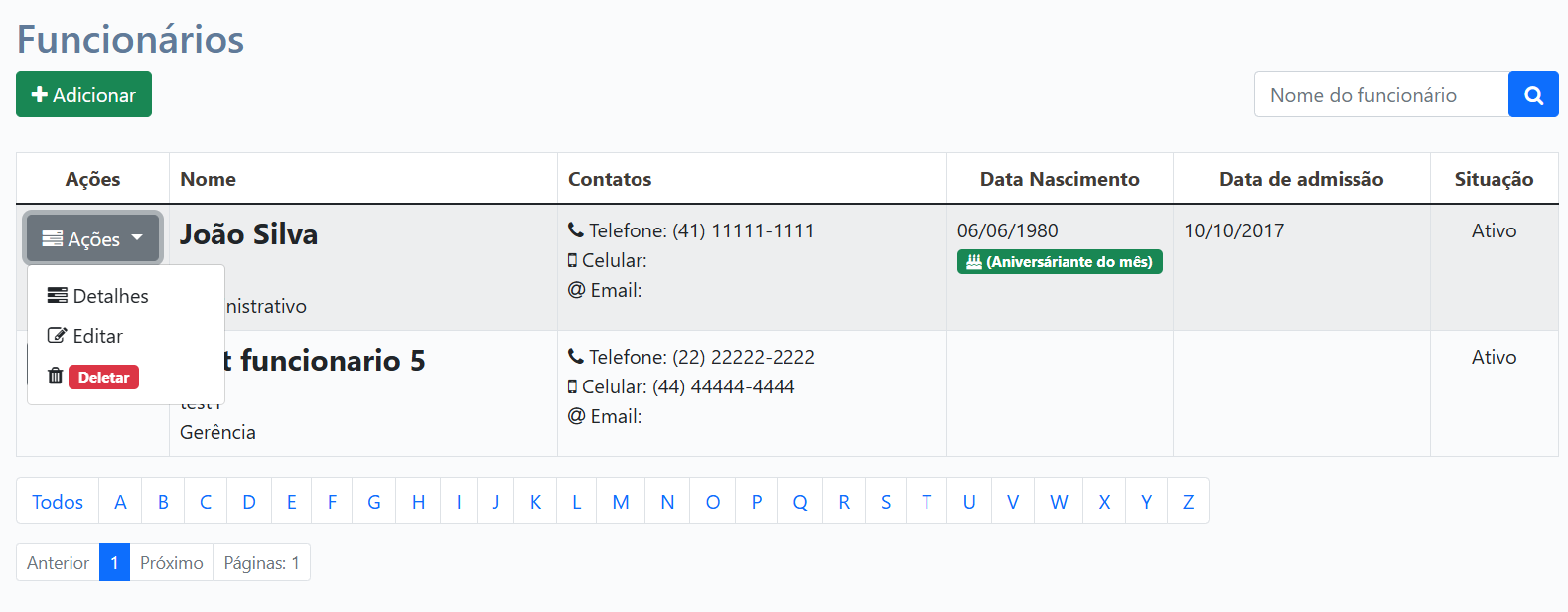
Esta tela exibe a lista de todos os funcionários cadastrados. O cadastro de funcionários é essencial para gerenciar a equipe, definir e associar a mão de obra aos serviços realizados e execução do serviço nas ordens de serviço.
2 - Adicionar um novo funcionário
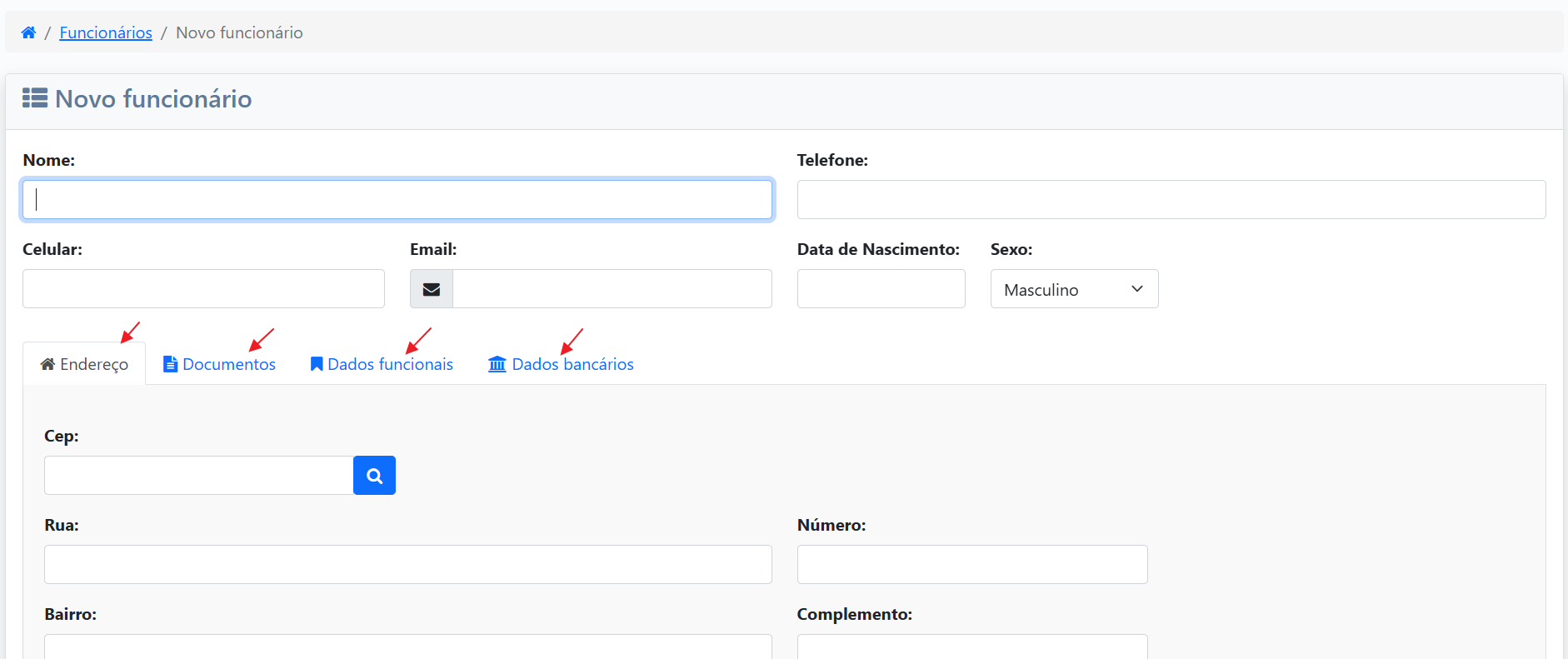
Para adicionar um novo funcionário, clique no botão Adicionar. No formulário, preencha os dados pessoais e as informações nas abas correspondentes.
Dados Pessoais
- Nome: Nome completo do funcionário. (Campo obrigatório).
- Telefone: Número de telefone para contato.
- Celular: Número de celular para contato.
- Email: Endereço de e-mail do funcionário.
- Data Nascimento: Data de nascimento do funcionário.
- Sexo: Sexo do funcionário.
Aba Endereço
Nesta aba, você pode preencher as informações de endereço do funcionário.
Aba Documentos do funcionário
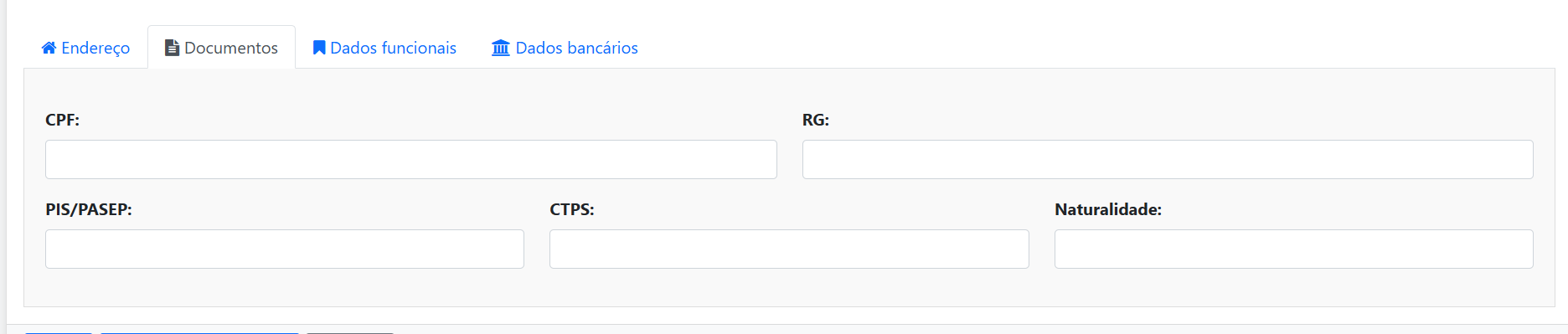
Aqui você pode registrar os números dos documentos do funcionário, como RG e CPF.
Aba Dados funcionais
Esta aba contém informações relacionadas ao vínculo empregatício do funcionário com a empresa.
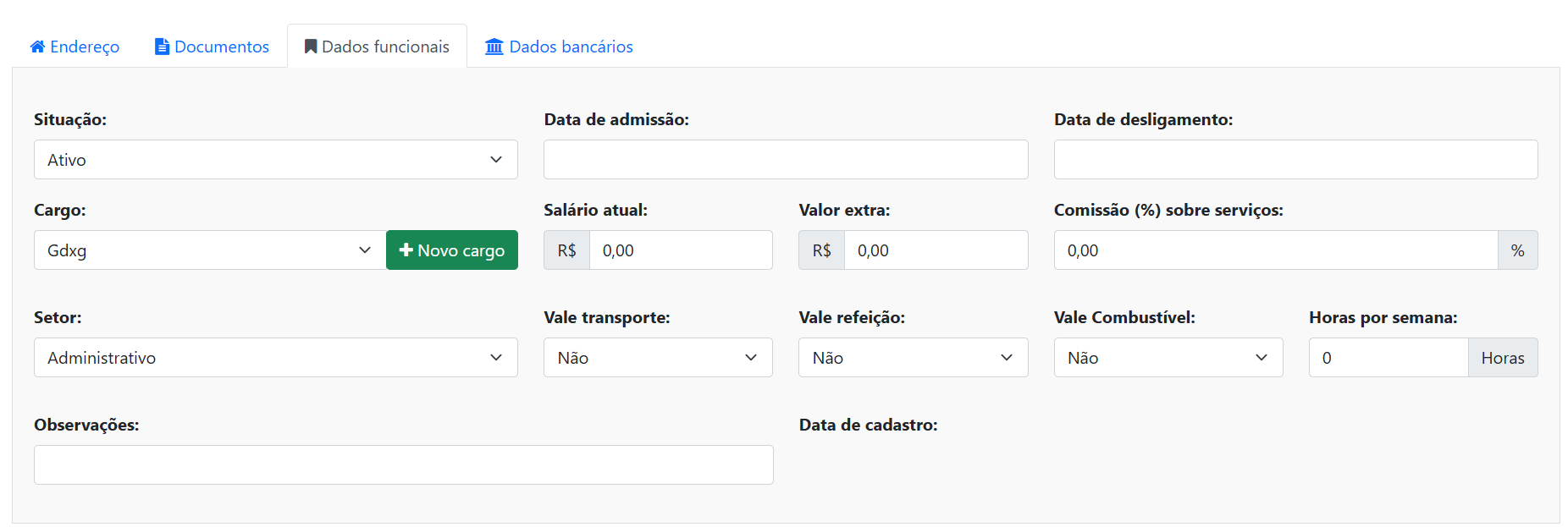
- Cargo: Selecione o cargo que o funcionário ocupará. Os cargos são cadastrados em Cadastro de Cargos.
- Data de admissão: Data em que o funcionário iniciou na empresa.
- Data de demissão: Data em que o funcionário foi desligado. Deixe em branco para funcionários ativos.
- Salário inicial: O salário base do funcionário.
- Comissão (%): Percentual de comissão que o funcionário recebe sobre vendas ou serviços, se aplicável.
- Observações: Campo livre para anotações relevantes sobre o funcionário.
Aba Dados bancários
Utilize esta aba para registrar as informações bancárias do funcionário para fins de pagamento.
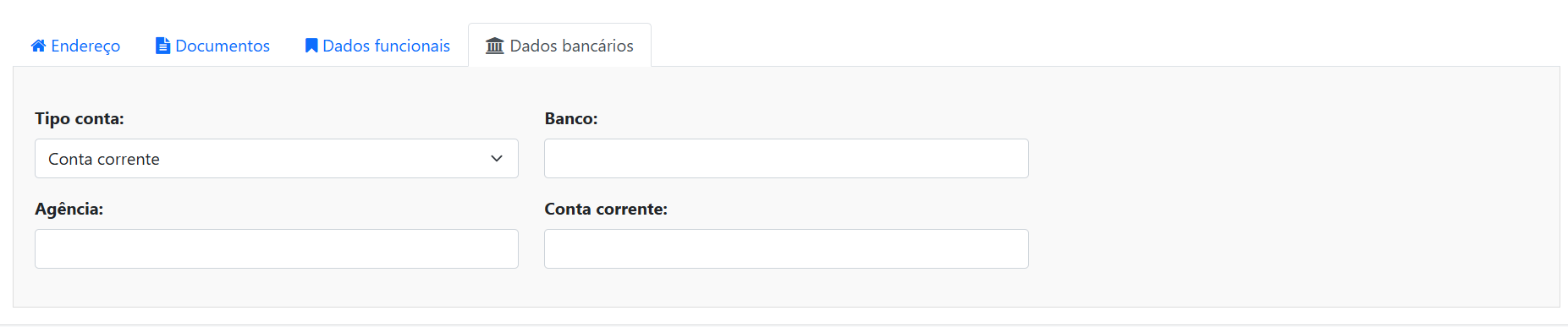
- Banco: Nome do banco do funcionário.
- Agência: Número da agência bancária.
- Conta: Número da conta bancária.
- Tipo de conta: Selecione se é Conta Corrente ou Conta Poupança.
- PIX: Chave PIX do funcionário.
Opções para Salvar
Após preencher os dados, você terá as seguintes opções para salvar:
- Salvar: Salva o cadastro do funcionário e retorna para a lista de funcionários.
- Salvar e adicionar outro: Salva o funcionário atual e abre um novo formulário em branco para você cadastrar outro em sequência.
3 - Opções do menu ações
O menu de ações, localizado ao lado de cada funcionário, oferece as seguintes opções para gerenciamento:

- Editar: Permite alterar os dados de um funcionário já cadastrado.
- Detalhes: Exibe uma tela com todas as informações do funcionário, sem permitir a edição.
- Deletar: Remove permanentemente o funcionário do sistema. Atenção: esta ação não pode ser desfeita. Se o funcionário tiver registros associados (como em ordens de serviço), ele não poderá ser excluído.