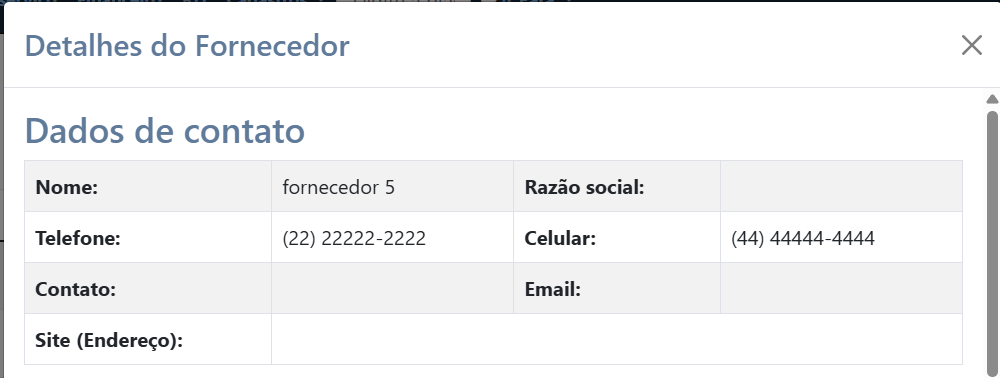
Cadastro de Fornecedores
1 - Introdução
Esta tela exibe a lista de todos os fornecedores cadastrados. O cadastro de fornecedores é essencial para associá-los às peças, produtos e tintas, facilitando a gestão de compras e o controle de estoque.
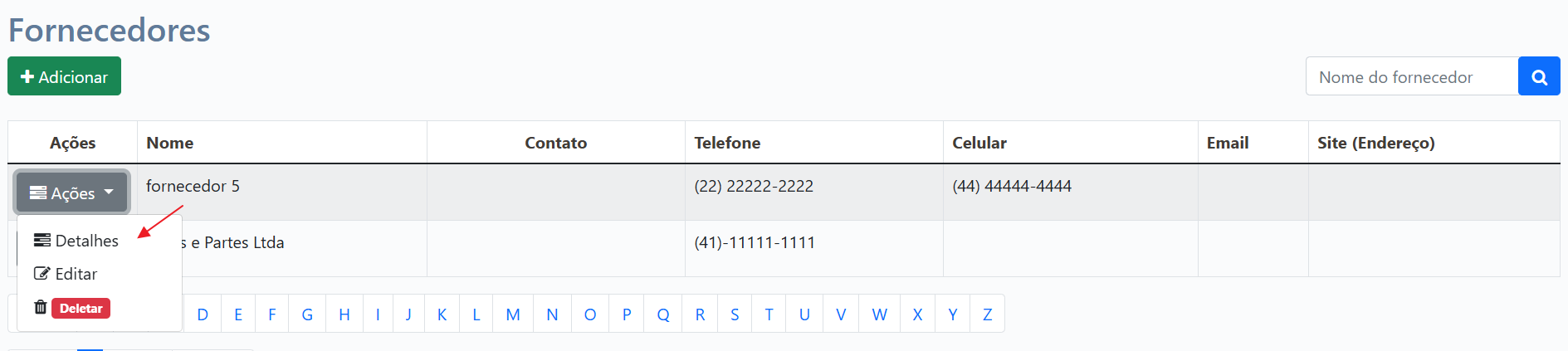
A partir desta tela, você pode:
- Buscar um fornecedor pelo nome.
- Adicionar novos fornecedores.
- Visualizar, editar ou remover fornecedores existentes.
2 - Adicionar um novo fornecedor
Para adicionar um novo fornecedor, clique no botão Adicionar. No formulário, preencha os dados na aba "Dados Básicos" e, se necessário, na aba "Dados Completos".
Aba Dados Básicos
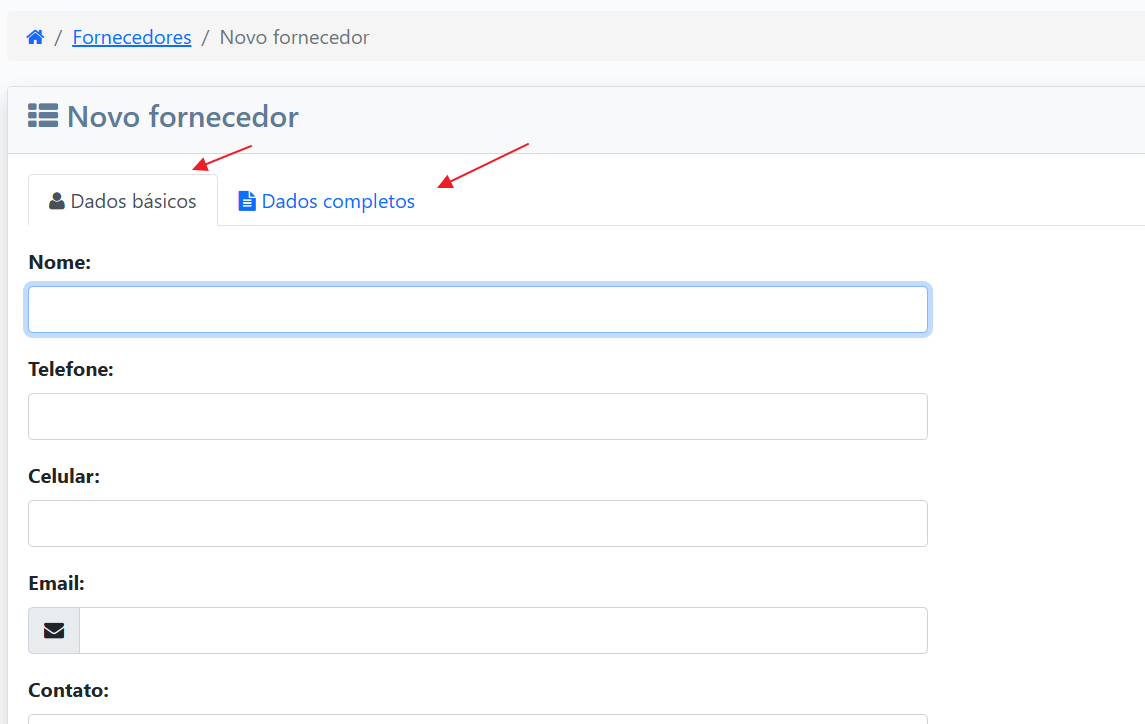
- Nome: Nome do fornecedor ou nome fantasia da empresa. (Campo obrigatório).
- Telefone: Número de telefone para contato.
- Celular: Número de celular para contato.
- Email: Endereço de e-mail do fornecedor.
- Contato: Nome da pessoa de contato no fornecedor.
- Site: Endereço do site do fornecedor.
Aba Dados Completos
Nesta aba, você define se o fornecedor é Pessoa Física ou Jurídica e preenche os documentos e o endereço correspondentes.
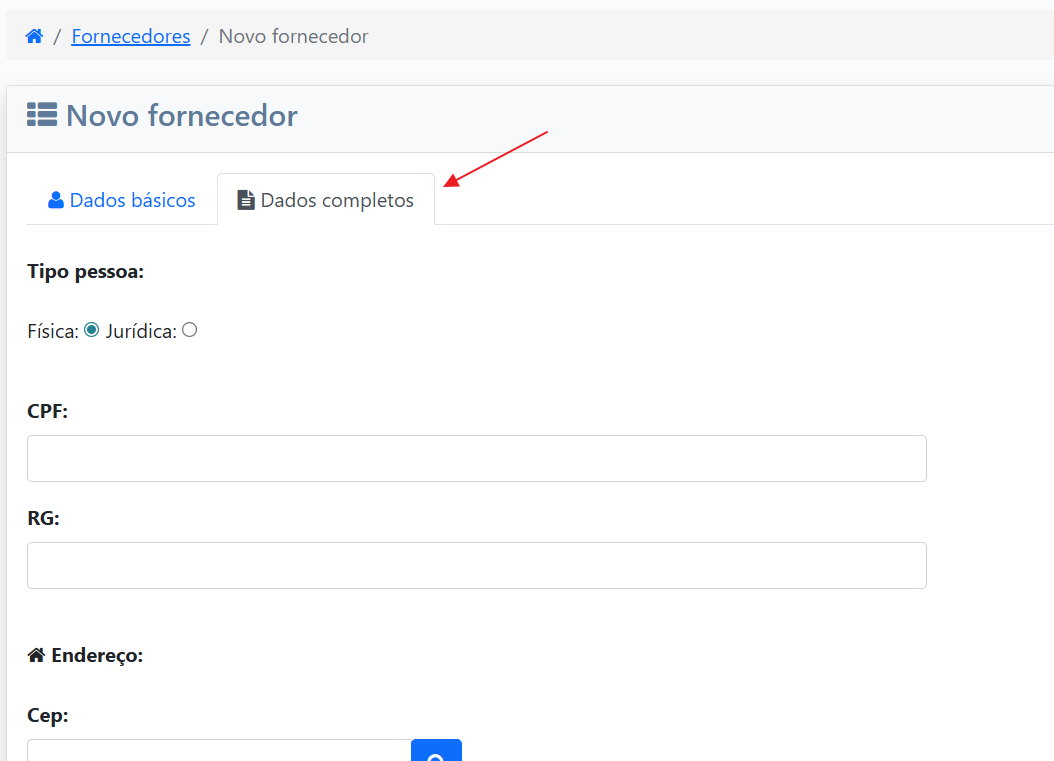
- Tipo de Pessoa: Selecione se o cadastro é para
Pessoa FísicaouPessoa Jurídica.- Para Pessoa Física: RG e CPF.
- Para Pessoa Jurídica: Razão Social, CNPJ, Inscrição Estadual e Inscrição Municipal.
- Endereço: Preencha as informações de endereço do fornecedor.
3 - Opções do menu ações
O menu de ações, localizado ao lado de cada fornecedor, oferece as seguintes opções para gerenciamento:

- Editar: Permite alterar os dados de um fornecedor já cadastrado.
- Detalhes: Exibe uma tela com todas as informações do fornecedor.
- Deletar: Remove permanentemente o fornecedor do sistema. Atenção: esta ação não pode ser desfeita. Se o fornecedor tiver registros associados (como peças ou produtos), ele não poderá ser excluído.
4 - Detalhes do Fornecedor
Ao clicar na opção "Detalhes", você acessa uma tela com todas as informações cadastrais do fornecedor. Além disso, esta tela exibe uma lista de todas as Peças/Produtos/Tintas que estão associadas a este fornecedor, facilitando a visualização dos itens que ele fornece.